← Выбор устройства

Светлячок 4.3 / Standard — первичная настройка

Полная инструкция для первого запуска: питание, подключение к Wi-Fi, вход в настройки, выбор источника данных, настройка Найтскаут и подключение Firefly Cloud через xDrip+ или AndroidAPS / AAPS.

Светлячок 4.3" / Standard — первичная настройка

Ниже приведены этапы настройки выбранного устройства: питание, подключение к точке доступа, вход в настройки по адресу 10.10.10.10, подключение к домашнему Wi-Fi и выбор источника данных.

1. Питание и первый запуск

1

Подайте питание на Светлячок

Подключите Светлячок к стабильному источнику питания. Для постоянной работы используйте качественный сетевой USB-адаптер питания мощностью не менее 15 Вт и качественный толстый USB-кабель.

Рекомендуется использовать:
  • качественный блок питания мощностью не менее 15 Вт;
  • качественный толстый USB-кабель питания.
Не рекомендуется использовать:
  • некачественные NoName блоки питания;
  • блоки питания мощностью менее 10–15 Вт;
  • USB-порты компьютеров или ноутбуков;
  • USB-порты приставок;
  • некачественные тонкие и длинные USB-шнуры.
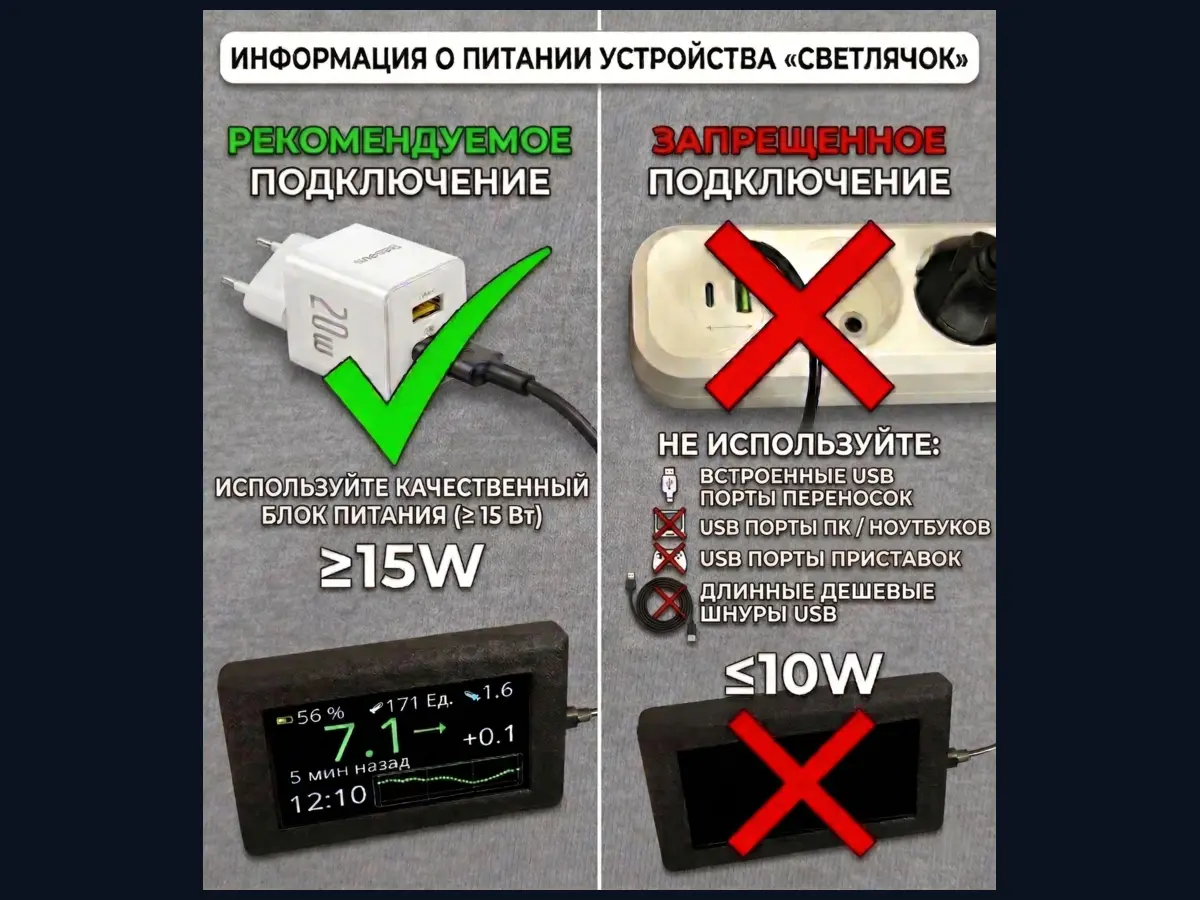
Подключение питания Светлячка
Фото 01
Файл: power.webp
Вставить фото: рекомендуемое питание — качественный USB-адаптер не менее 15 Вт и толстый USB-кабель.
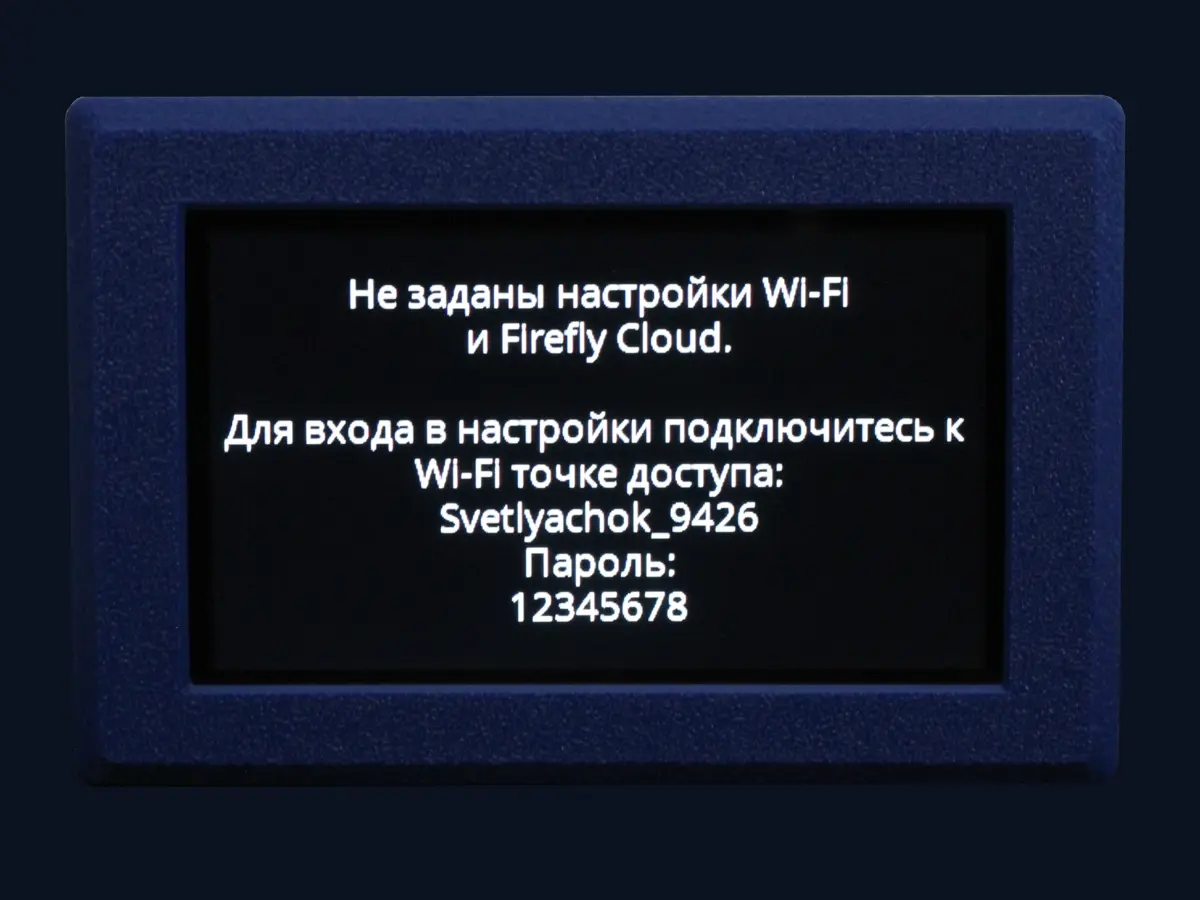
Первый запуск Светлячка
Фото 02
Файл: boot.webp
Вставить фото экрана Светлячка при запуске или на стартовом экране.
2

Дождитесь запуска устройства

После включения дождитесь загрузки экрана. Если устройство новое или ещё не настроено, оно предложит выполнить первичную настройку.

↑ К оглавлению

2. Подключение к точке доступа Светлячка

3

Откройте Wi-Fi на телефоне

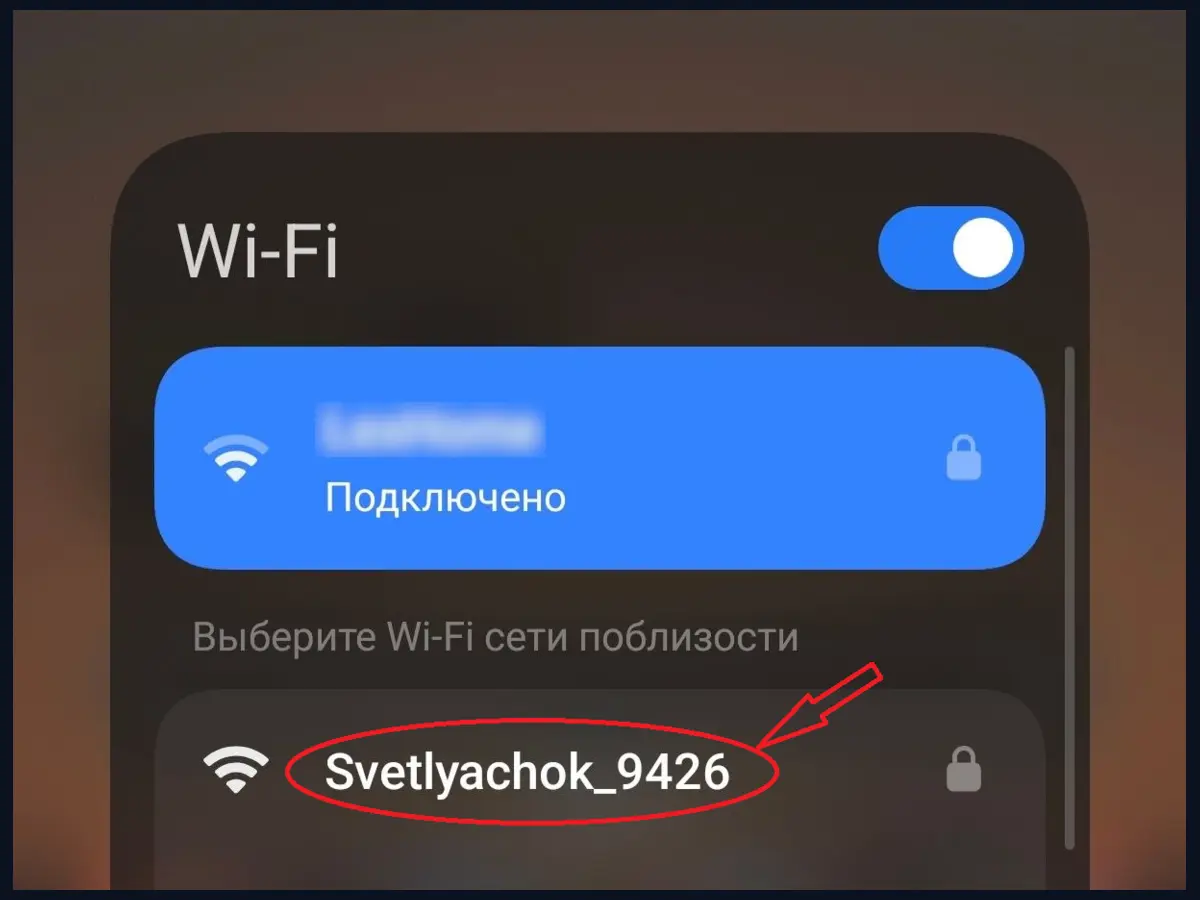
На телефоне откройте список Wi-Fi сетей. Найдите сеть вида Svetlyachok_XXXX. Последние символы могут отличаться.

Сеть Svetlyachok в списке Wi-Fi
Скриншот 03
Файл: phone-wifi-list.webp
Вставить скриншот телефона: список Wi-Fi сетей, выделена сеть Svetlyachok_XXXX.
Wi-Fi без интернета — это нормально
Скриншот 04
Файл: phone-wifi-no-internet.webp
Вставить скриншот телефона: подключено к Svetlyachok_XXXX, может быть надпись «Без интернета».
4

Подключитесь к сети Светлячка

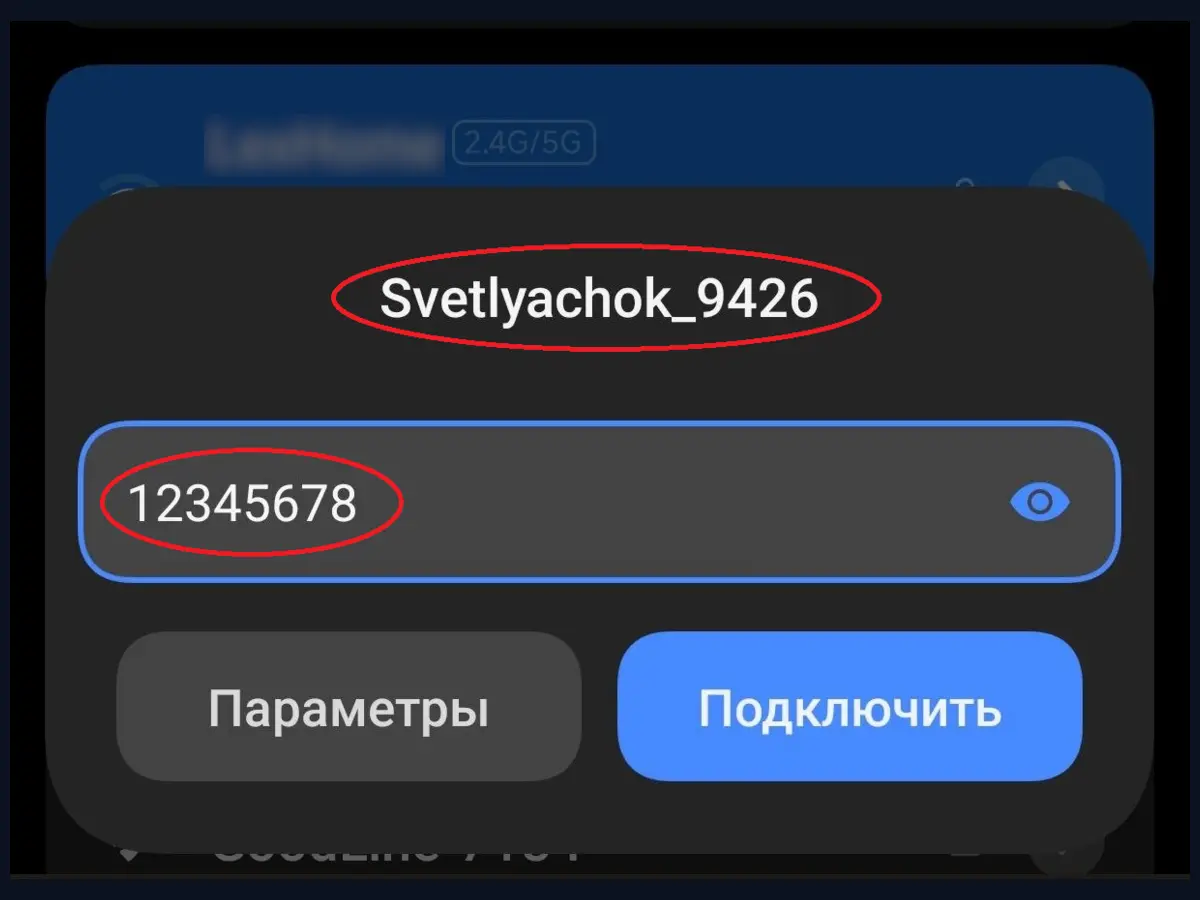
Подключитесь к сети Svetlyachok_XXXX. Для подключения используйте пароль 12345678.

Если телефон пишет «Без интернета» — это нормально. Эта сеть нужна только для входа в настройки устройства.

Если телефон пытается автоматически отключиться от этой сети, временно отключите мобильный интернет или подтвердите, что хотите остаться подключённым к сети без интернета.
↑ К оглавлению

3. Вход в настройки через точку доступа

5

Откройте страницу настроек

После подключения телефона к сети Svetlyachok_XXXX web-страница с настройками обычно открывается автоматически.

Если страница настроек не открылась автоматически:

  • откройте список Wi-Fi сетей на телефоне и сделайте тап по названию сети Svetlyachok_XXXX. Обычно после этого телефон открывает страницу настроек Светлячка;
  • если страница всё равно не открылась, отключите мобильные данные;
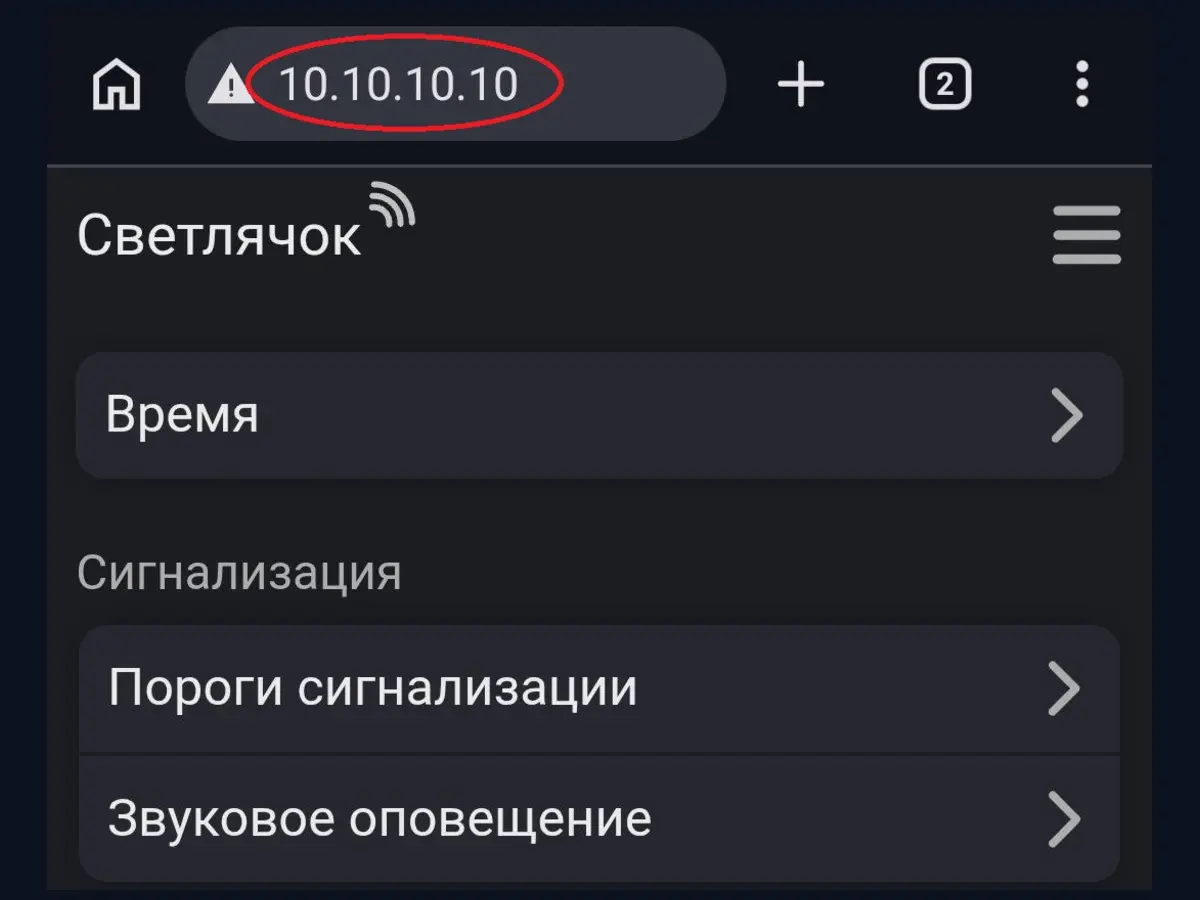
  • откройте браузер на телефоне вручную и введите адрес: 10.10.10.10.
Автоматическое открытие настроек или адрес 10.10.10.10
Скриншот 05
Файл: settings-open-10101010.webp
Вставить скриншот: автоматическое открытие страницы настроек, тап по сети Svetlyachok_XXXX или ввод адреса 10.10.10.10 в браузере.
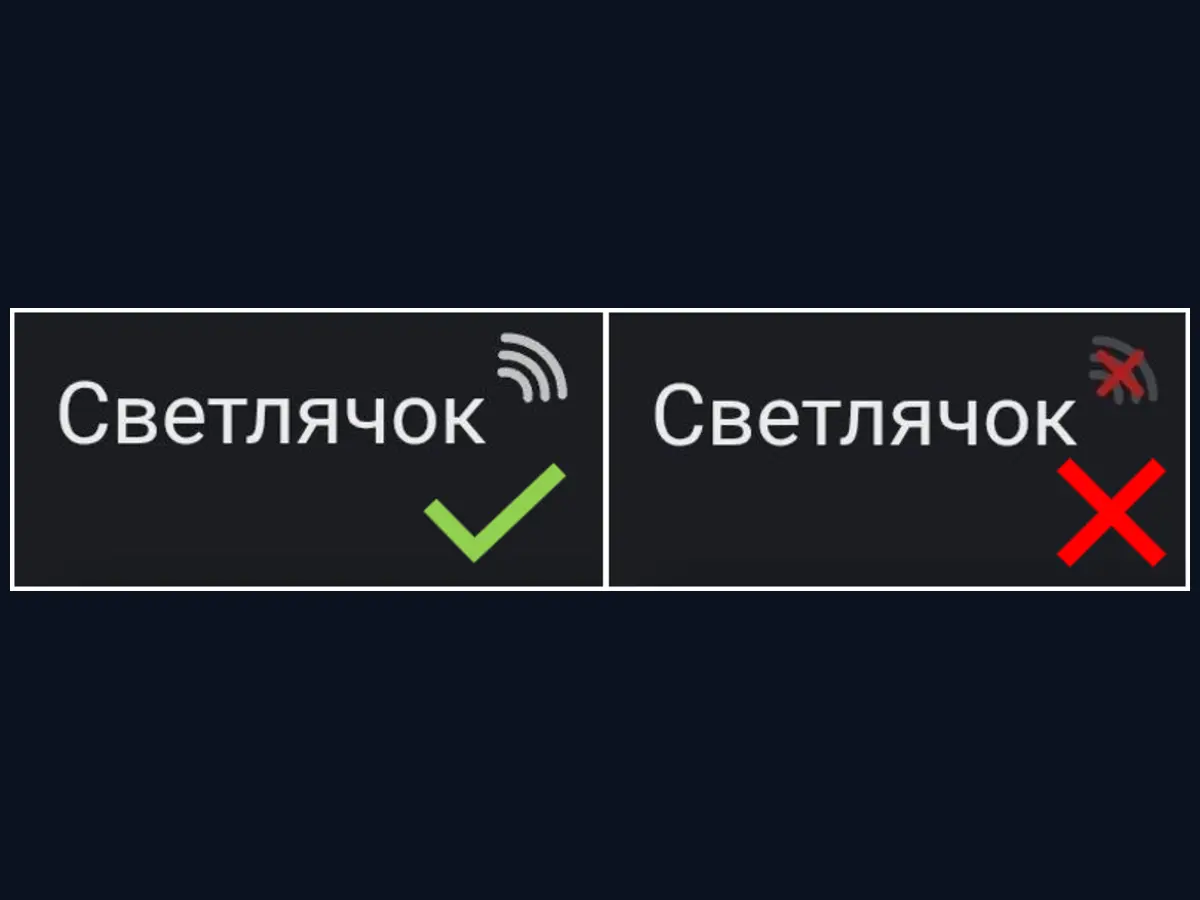
Иконка уровня сигнала на странице настроек Светлячка
Скриншот 06
Файл: settings-signal.webp
Вставить скриншот: иконка уровня сигнала рядом с надписью «Светлячок» в настройках.
6

Дождитесь загрузки страницы настроек

Следите за иконкой уровня сигнала рядом с надписью «Светлячок» при работе с настройками.

✅ Иконка с уровнем сигнала означает нормальный режим: телефон подключён к точке доступа Светлячка, настройки в этом режиме успешно сохранятся в устройстве.
❌ Иконка с красным крестом на уровне сигнала означает отсутствие соединения со Светлячком. В этом режиме ваши настройки не сохраняются в устройстве!
↑ К оглавлению

4. Настройка часового пояса

7

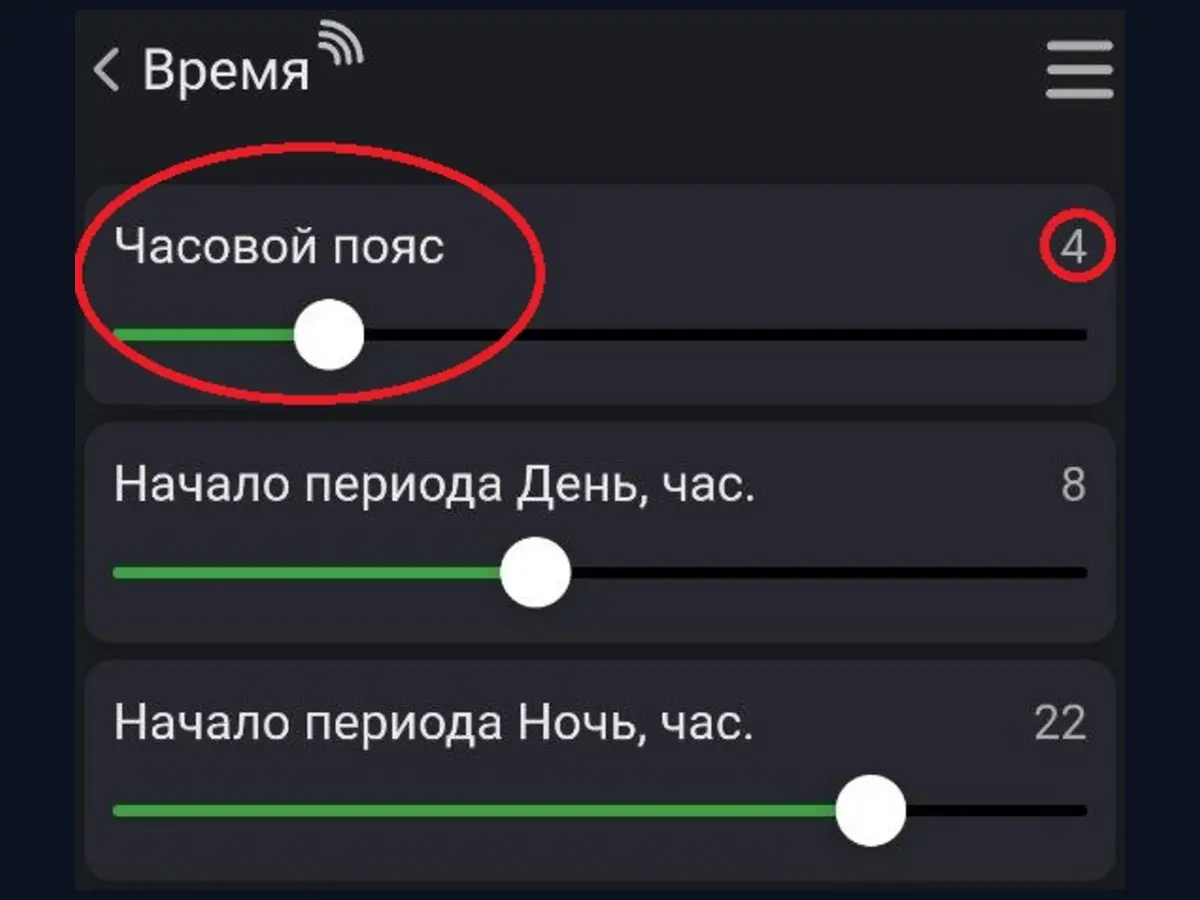
Откройте раздел «Время»

После загрузки страницы настроек сначала настройте часовой пояс. Для этого откройте раздел «Время».

Двигая ползунок «Часовой пояс», установите свой часовой пояс. Например, для часового пояса UTC+7 установите значение 7.

Часовой пояс лучше настроить до выбора источника данных и до подключения к домашнему Wi-Fi, чтобы время на устройстве отображалось правильно после получения данных.
Раздел Время и настройка часового пояса
Скриншот 07
Файл: settings-time.webp
Вставить скриншот: раздел «Время», ползунок «Часовой пояс».
↑ К оглавлению

5. Сигнализация

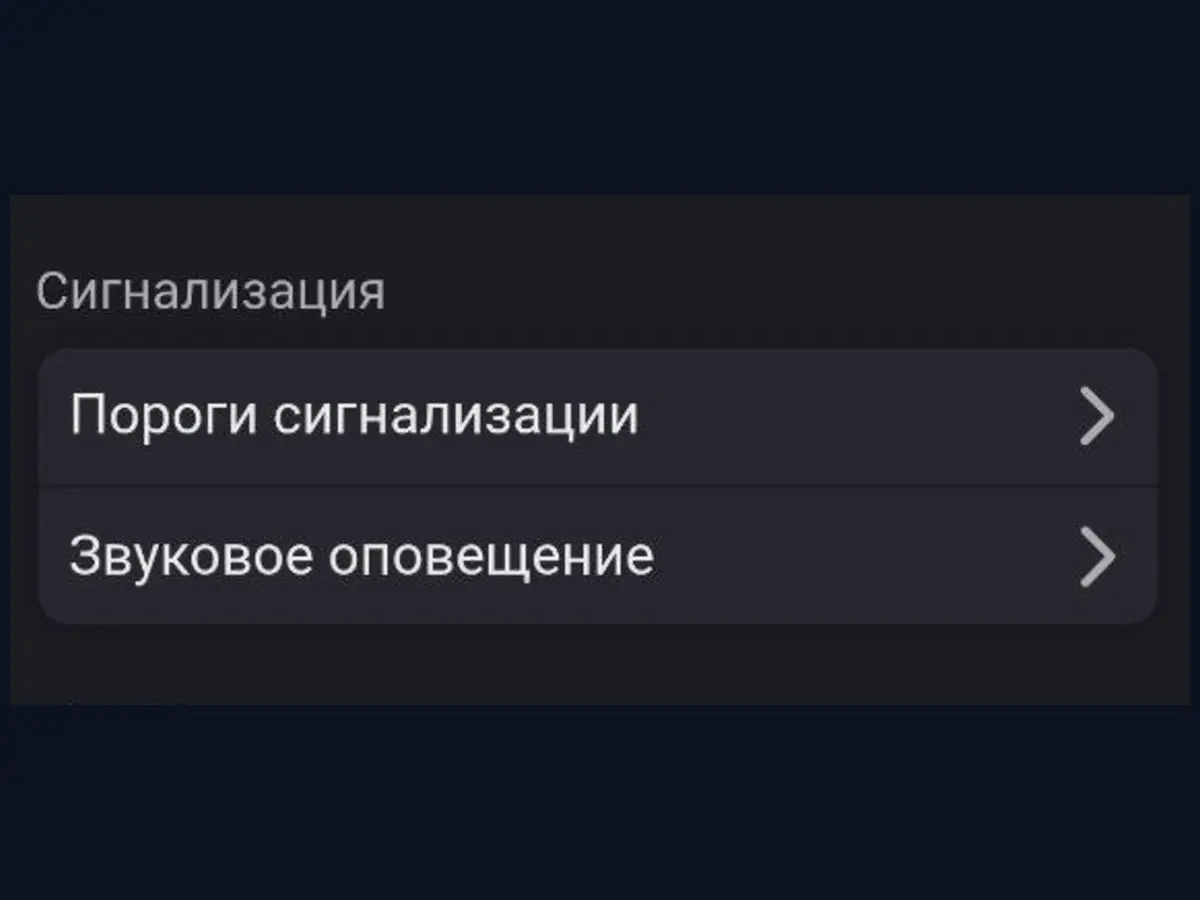
Раздел Сигнализация в настройках Светлячка
Скриншот 08
Файл: settings-alarm.webp
Вставить скриншот: раздел «Сигнализация» с настройками порогов и звукового оповещения.
8

Откройте раздел «Сигнализация»

В разделе «Сигнализация» можно настроить пороги предупреждений и параметры звукового оповещения.

Для первого запуска эти параметры можно оставить по умолчанию и изменить позже, когда Светлячок уже будет получать данные.

↑ К оглавлению

6. Экран

9

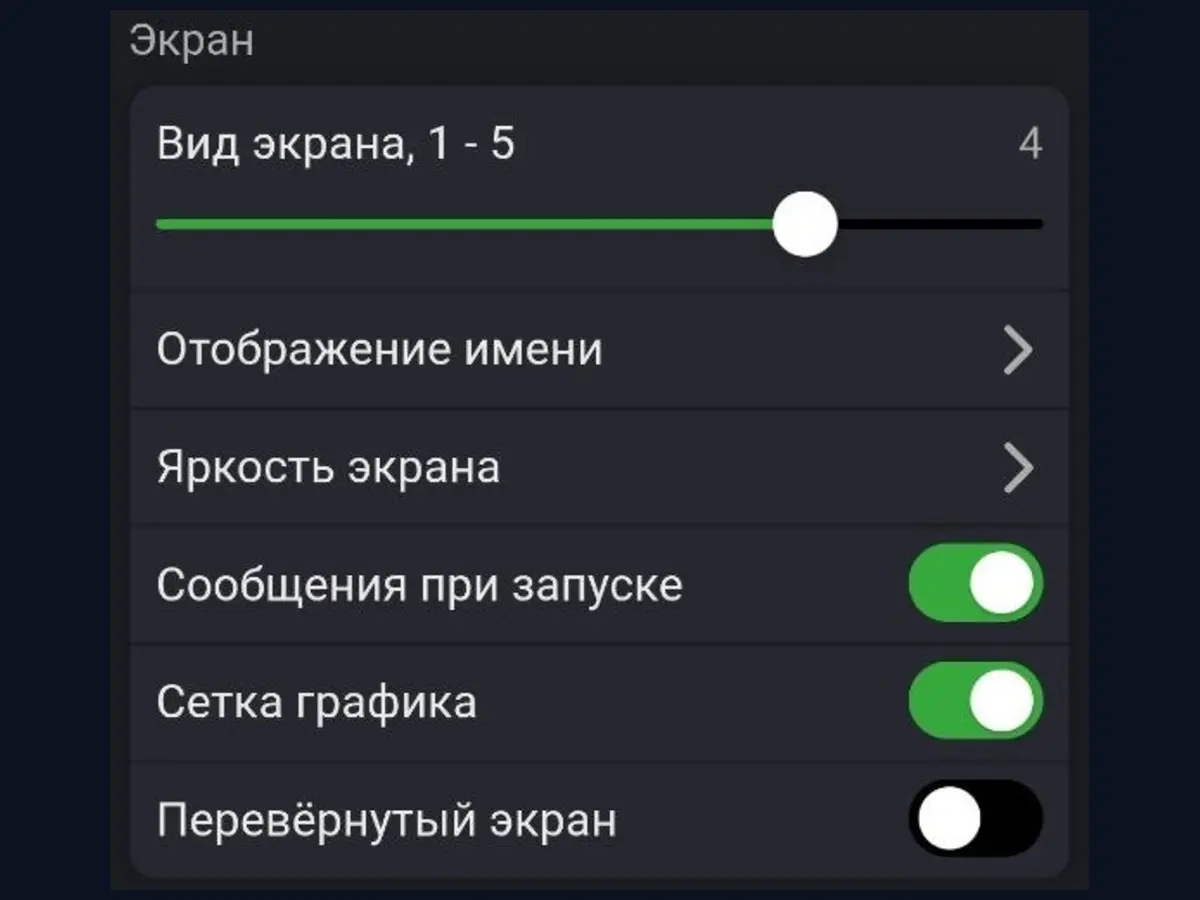
Откройте раздел «Экран»

В разделе «Экран» можно настроить параметры отображения данных на дисплее Светлячка.

Эти настройки не обязательны для первого запуска, но позволяют подстроить яркость, режим отображения и внешний вид экрана под себя.

Раздел Экран в настройках Светлячка
Скриншот 09
Файл: settings-screen.webp
Вставить скриншот: раздел «Экран» с настройками отображения.
↑ К оглавлению

7. Настройка через Firefly Cloud

10

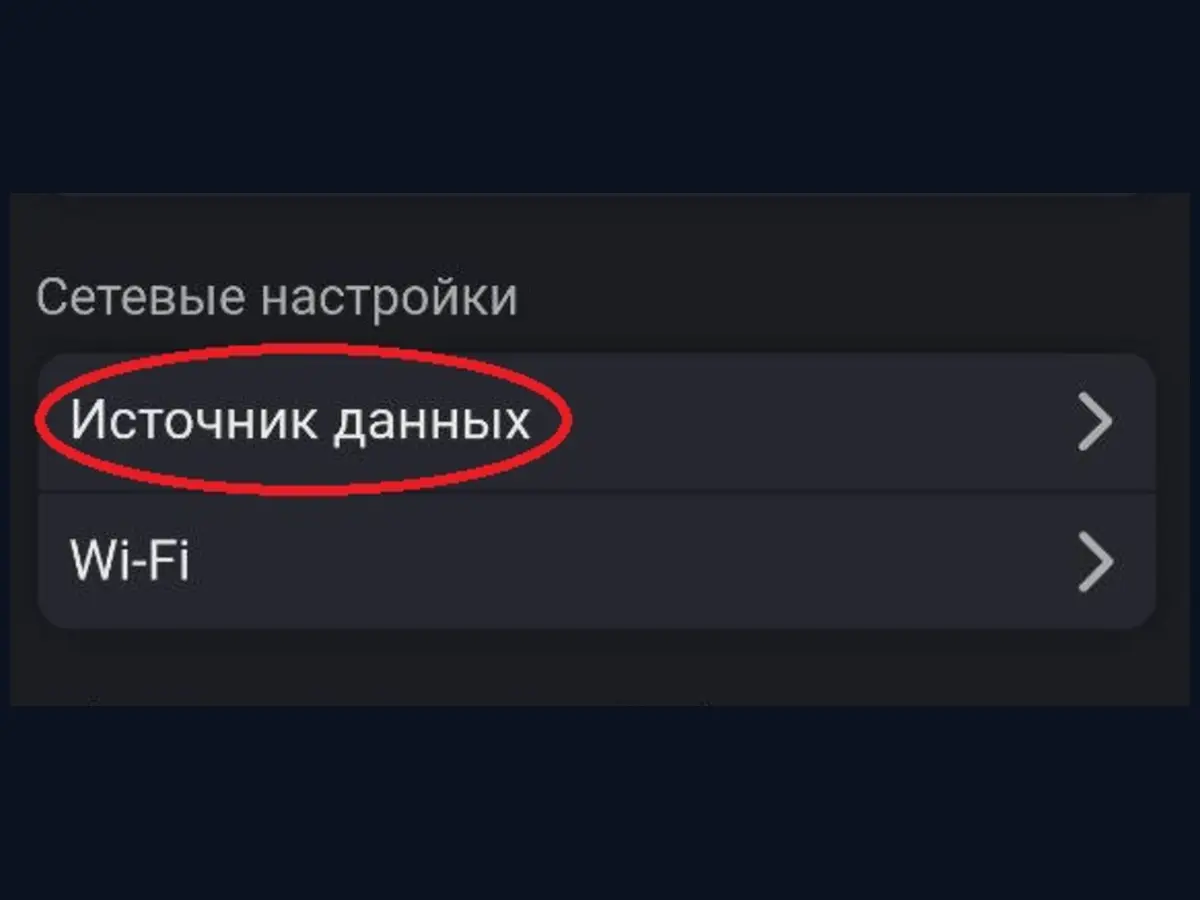
Откройте раздел «Источник данных»

Пропустите этот этап, если вы используете передачу данных через Найтскаут.

В настройках Светлячка откройте раздел «Источник данных». Здесь выбирается, откуда устройство будет получать данные.

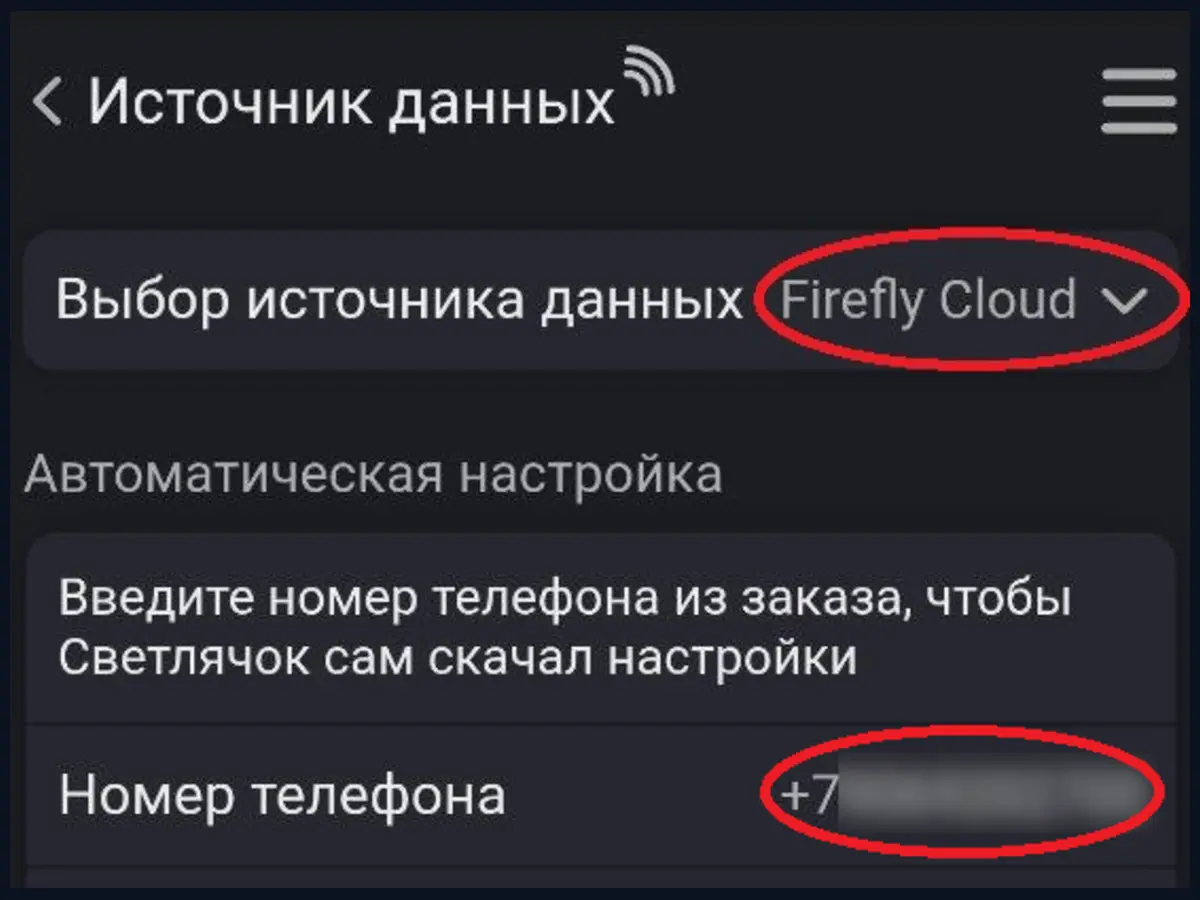
Для настройки через Firefly Cloud нужно выбрать Cloud, указать номер телефона и выбрать приложение, которое будет передавать данные в Cloud.

Раздел Источник данных
Скриншот 10
Файл: settings-data-source.webp
Вставить скриншот: пункт меню «Источник данных».
Выбор Firefly Cloud в источнике данных
Скриншот 11
Файл: firefly-cloud-select.webp
Вставить скриншот: выбран Firefly Cloud и видно поле номера телефона.
11

Выберите Firefly Cloud и введите телефон

В списке источников данных выберите Firefly Cloud.

Введите номер телефона, который был указан при заказе Светлячка. По этому номеру устройство проверит доступ к Firefly Cloud.

Номер телефона вводите внимательно. Если номер отличается от номера в заказе, доступ к Firefly Cloud может не выдаться автоматически.
12

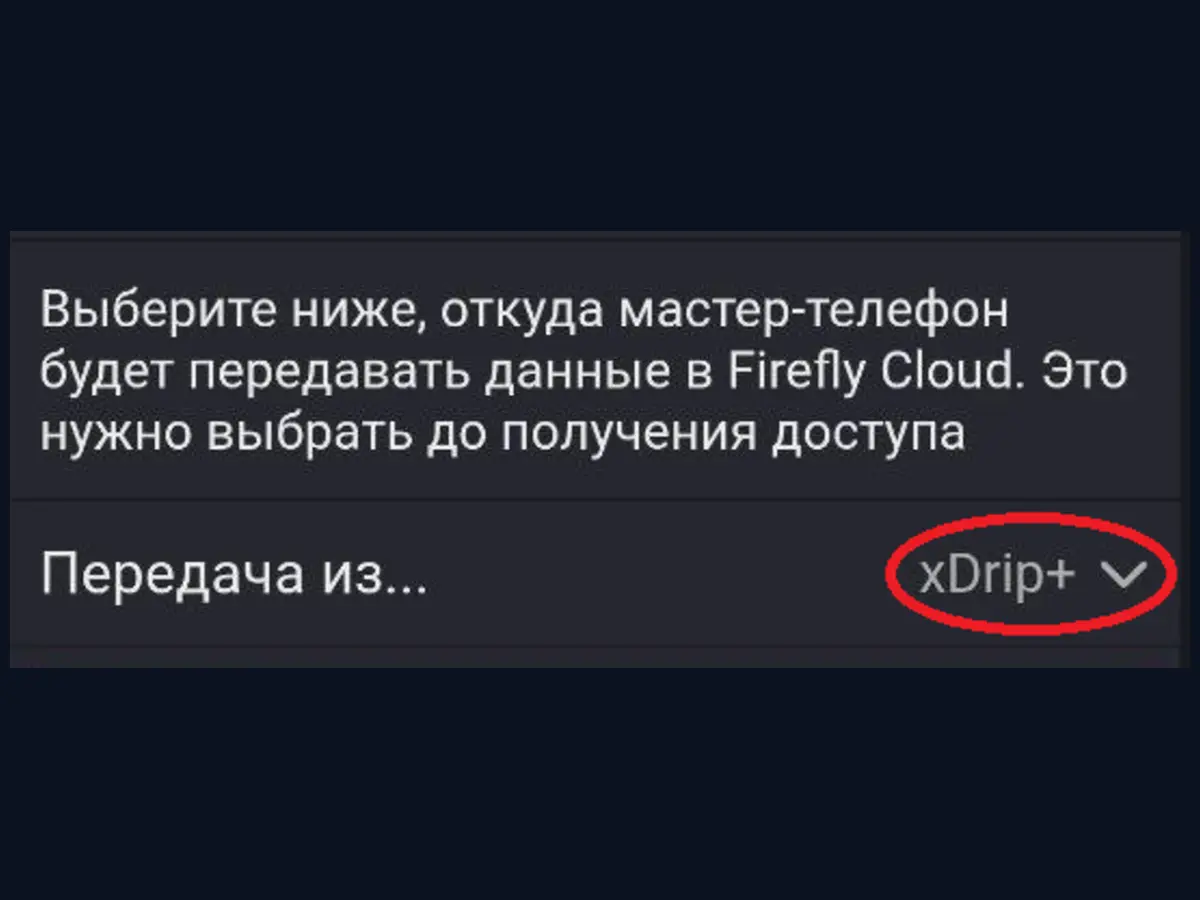
Если данные будут передаваться из xDrip+

В параметре «Передача из ...» выберите xDrip+.

Нажмите «Получить доступ» и проверьте статус. Для xDrip+ Светлячок получает основной Firefly token и ссылку вида https://ffc_...@ffcloud.ru/api/v1/.

AAPS token nsv3-... для варианта xDrip+ не создаётся и не нужен.
Передача из xDrip+ в настройках Firefly Cloud
Скриншот 12
Файл: firefly-cloud-xdrip-phone.webp
Вставить скриншот: выбран Firefly Cloud, введён телефон, в поле «Передача из ...» выбран xDrip+.
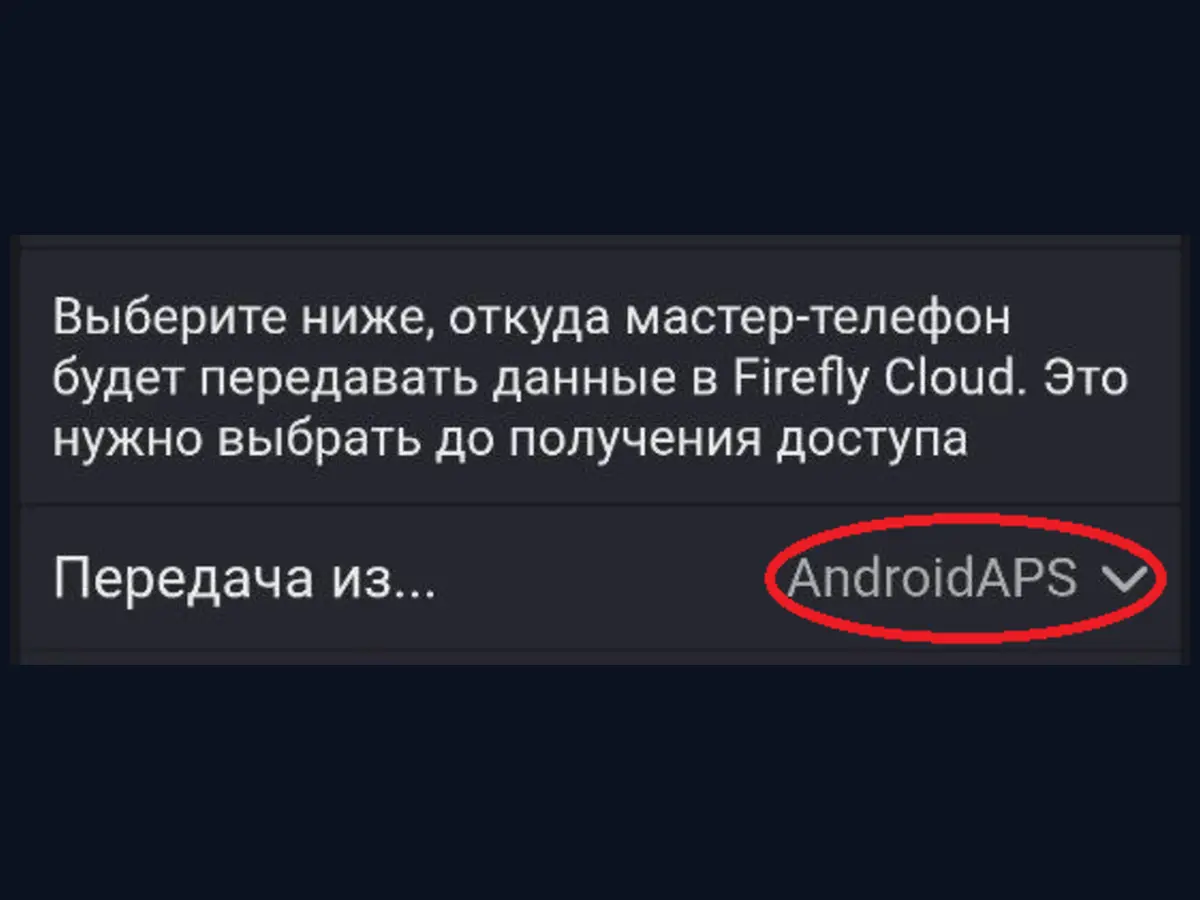
Передача из AndroidAPS AAPS в настройках Firefly Cloud
Скриншот 13
Файл: firefly-cloud-aaps-phone.webp
Вставить скриншот: выбран Firefly Cloud, введён телефон, в поле «Передача из ...» выбран AndroidAPS / AAPS.
13

Если данные будут передаваться из AndroidAPS / AAPS

В параметре «Передача из ...» выберите AndroidAPS / AAPS.

Нажмите «Получить доступ» и проверьте статус. Для этого варианта Светлячок получает Firefly token и AAPS token nsv3-....

AndroidAPS / AAPS выбирайте только если действительно используете AAPS. Для обычного xDrip+ выбирайте вариант xDrip+.
14

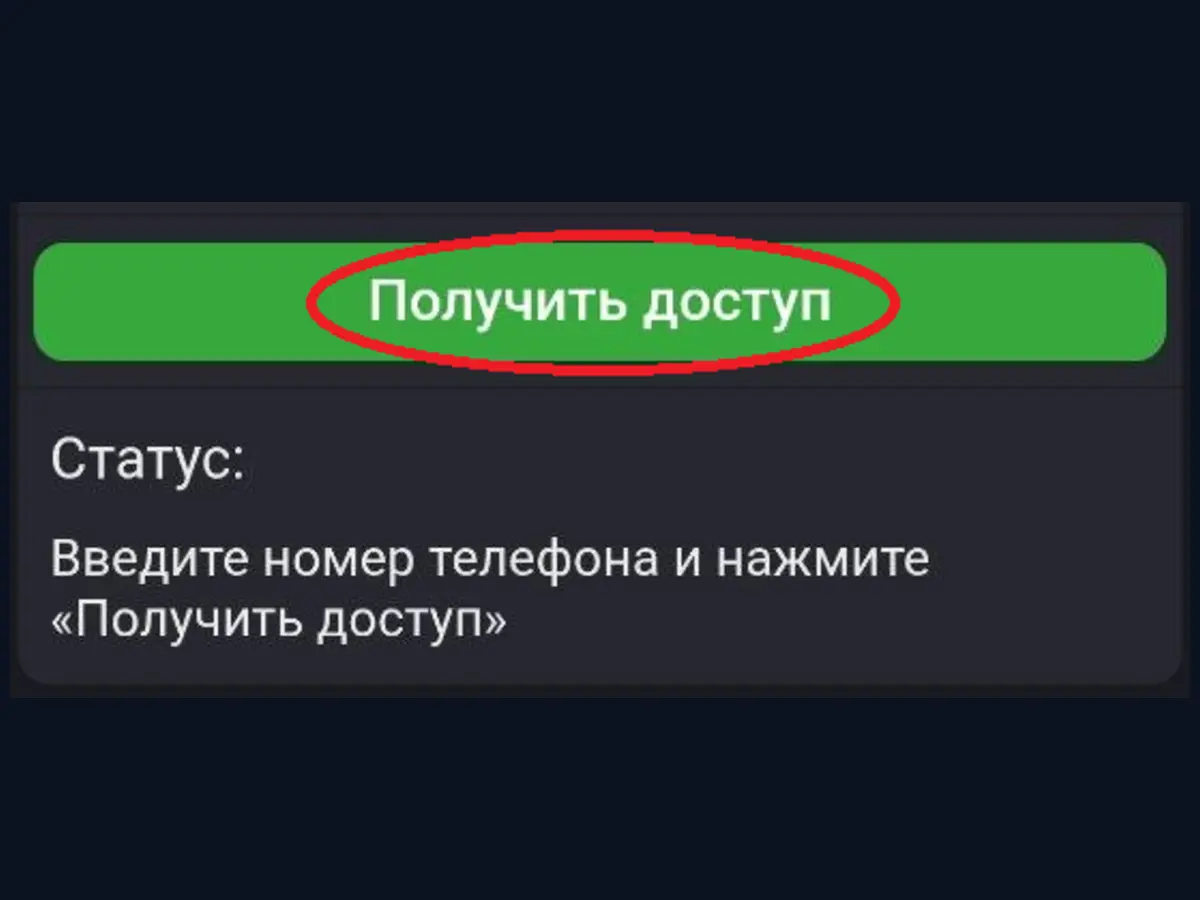
Проверьте статус Firefly Cloud

После нажатия «Получить доступ» проверьте сообщение статуса. Если устройство ещё не подключено к интернету, доступ может быть получен после настройки Wi-Fi и перезагрузки.

Следующий этап первичной настройки — подключение к домашнему Wi-Fi.

Статус Firefly Cloud после получения доступа
Скриншот 14
Файл: firefly-cloud-status.webp или 25-get-access-aaps.webp
Вставить скриншот: кнопка «Получить доступ» и статус Firefly Cloud.
↑ К оглавлению Настройка через Найтскаут → Перейти к Wi-Fi →

8. Настройка через Найтскаут

15

Откройте раздел «Источник данных»

Пропустите этот этап, если вы используете передачу данных через Firefly Cloud.

Если у вас уже есть собственный Nightscout-сервер, Светлячок может получать данные напрямую из него. Для этого в настройках откройте раздел «Источник данных».

Раздел Источник данных
Скриншот 15
Файл: settings-data-source.webp
Вставить скриншот: пункт меню «Источник данных».
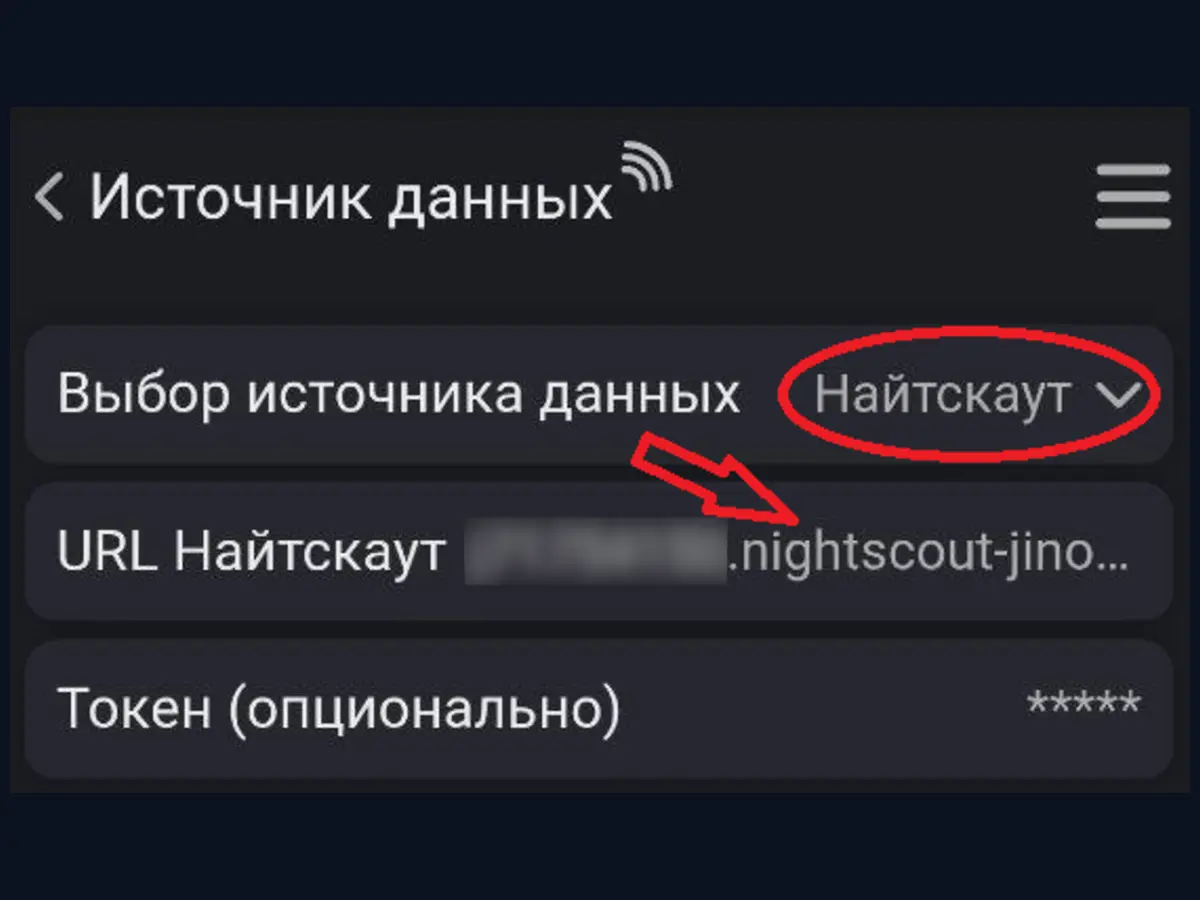
Выбор Найтскаут и ввод URL Найтскаут
Скриншот 16
Файл: nightscout-settings.webp
Вставить скриншот: выбран «Найтскаут», заполнено поле «URL Найтскаут» и при необходимости поле «Токен (опционально)».
16

Выберите «Найтскаут» и введите URL

В строке «Выбор источника данных» выберите «Найтскаут».

В поле «URL Найтскаут» укажите адрес вашего Nightscout-сервера. Если в вашем Nightscout используется token или защита доступа, укажите его в поле «Токен (опционально)».

Пример: https://my-nightscout.example.com

Ссылка Nightscout должна быть доступна из интернета. Если Nightscout не открывается в браузере телефона, Светлячок тоже не сможет получить из него данные.
17

Перейдите к настройке Wi-Fi

После выбора источника «Найтскаут» и ввода URL следующий этап первичной настройки — подключение к домашнему Wi-Fi.

Данные из Nightscout появятся на Светлячке только после сохранения Wi-Fi, перезагрузки устройства и подключения Светлячка к интернету.

Что должно быть заполнено

  • выбран источник данных «Найтскаут»;
  • указан адрес в поле «URL Найтскаут»;
  • если требуется — указан «Токен (опционально)»;
  • следующий шаг — перейти в раздел Wi-Fi.
↑ К оглавлению ← Настройка через Firefly Cloud Перейти к Wi-Fi →

9. Подключение к домашнему Wi-Fi — последний шаг первичной настройки

18

Перейдите в раздел Wi-Fi

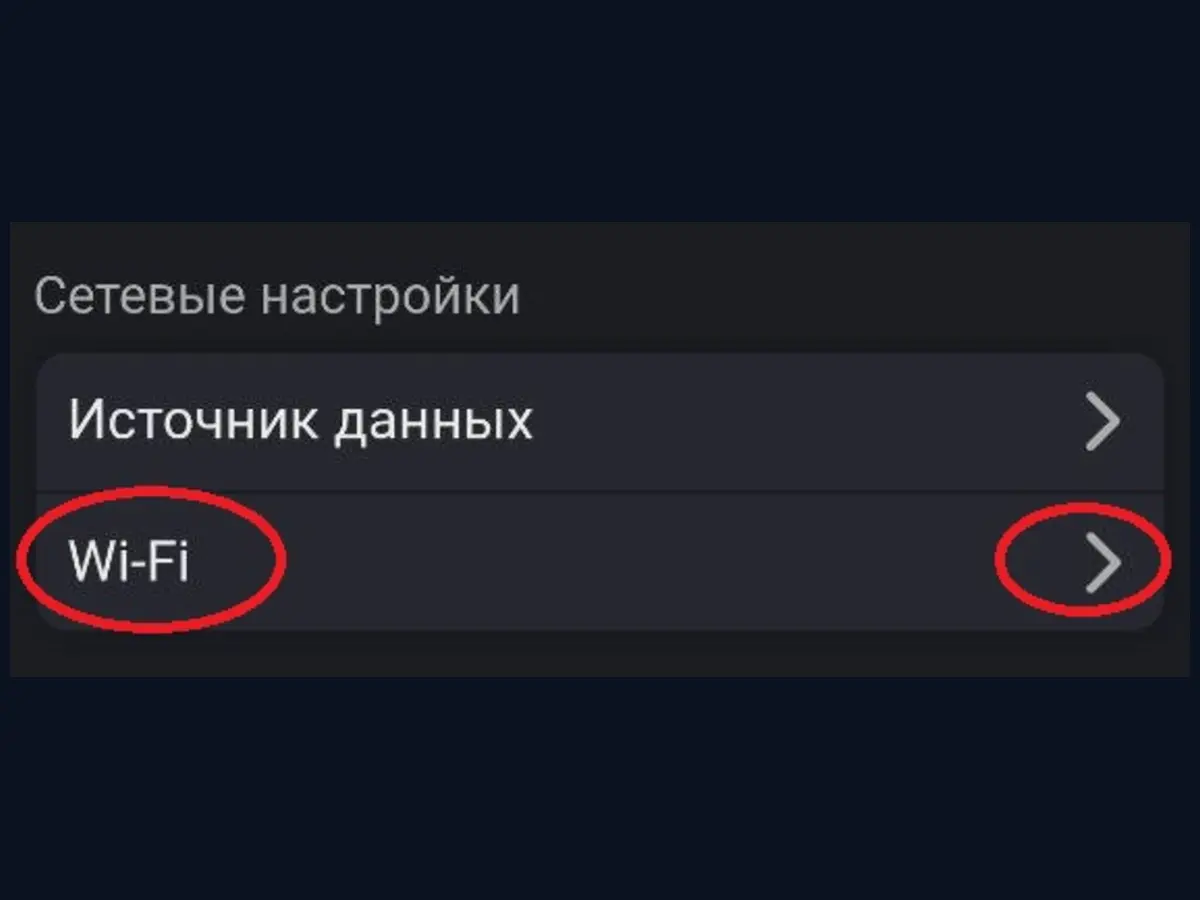
Откройте раздел «Wi-Fi». Здесь настраивается основная и резервная сеть для подключения Светлячка к интернету.

Раздел Wi-Fi
Скриншот 18
Файл: wifi-section.webp
Вставить скриншот: открыт раздел Wi-Fi.
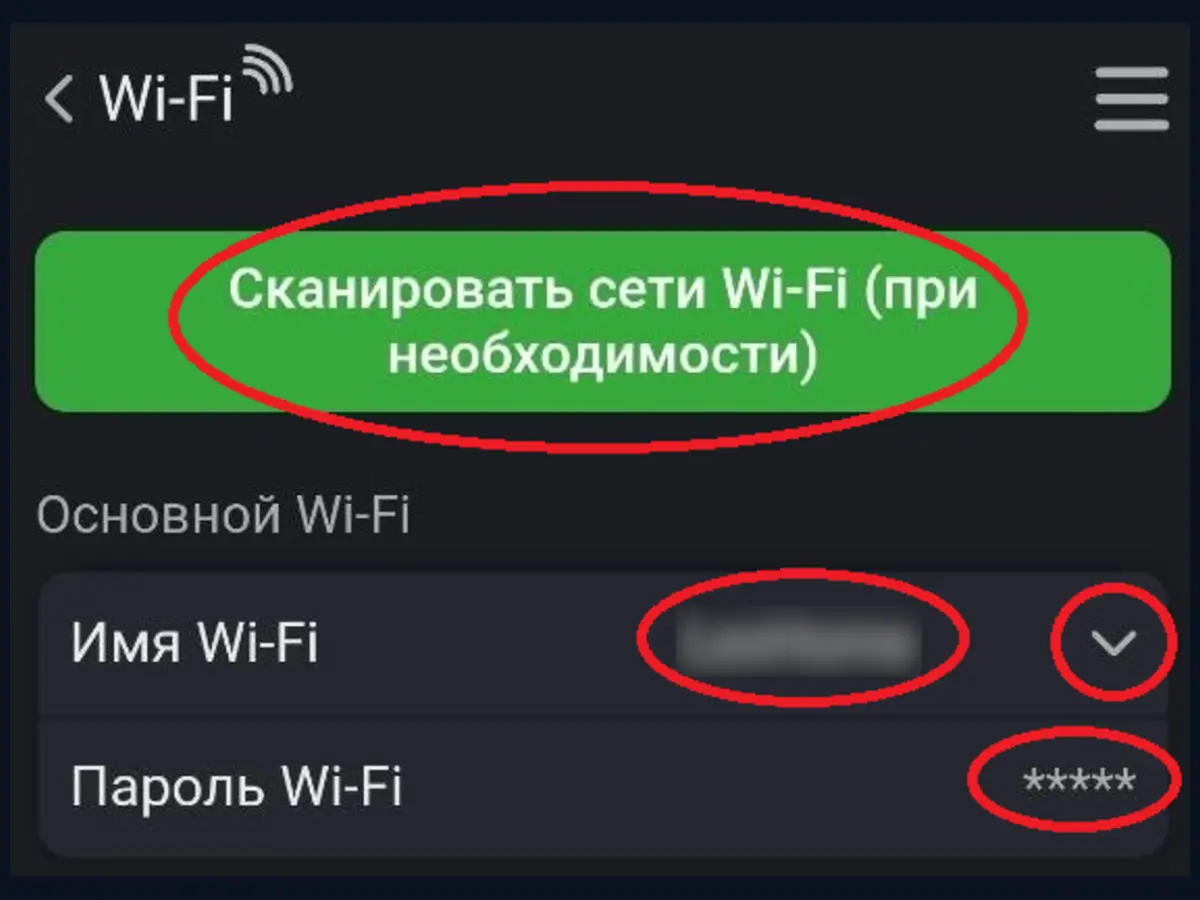
Настройка основной сети Wi-Fi
Скриншот 19
Файл: wifi-primary-network.webp
Вставить скриншот: выбор основной сети Wi-Fi.
19

Выберите сеть Wi-Fi и введите пароль

Обычно Светлячок автоматически сканирует доступные Wi-Fi сети.

Нажмите стрелку справа от поля «Имя Wi-Fi» и выберите вашу домашнюю сеть из выпадающего списка.

Если список сетей пустой, нажмите кнопку «Сканировать сети Wi-Fi» и дождитесь завершения сканирования.

Если нужной сети нет в списке, можно ввести имя сети вручную.

После выбора сети введите пароль Wi-Fi.

Вводите пароль внимательно. Если пароль указан неверно, устройство не сможет подключиться к интернету.
20

При необходимости настройте резервную сеть Wi-Fi

При необходимости можно настроить резервную сеть Wi-Fi.

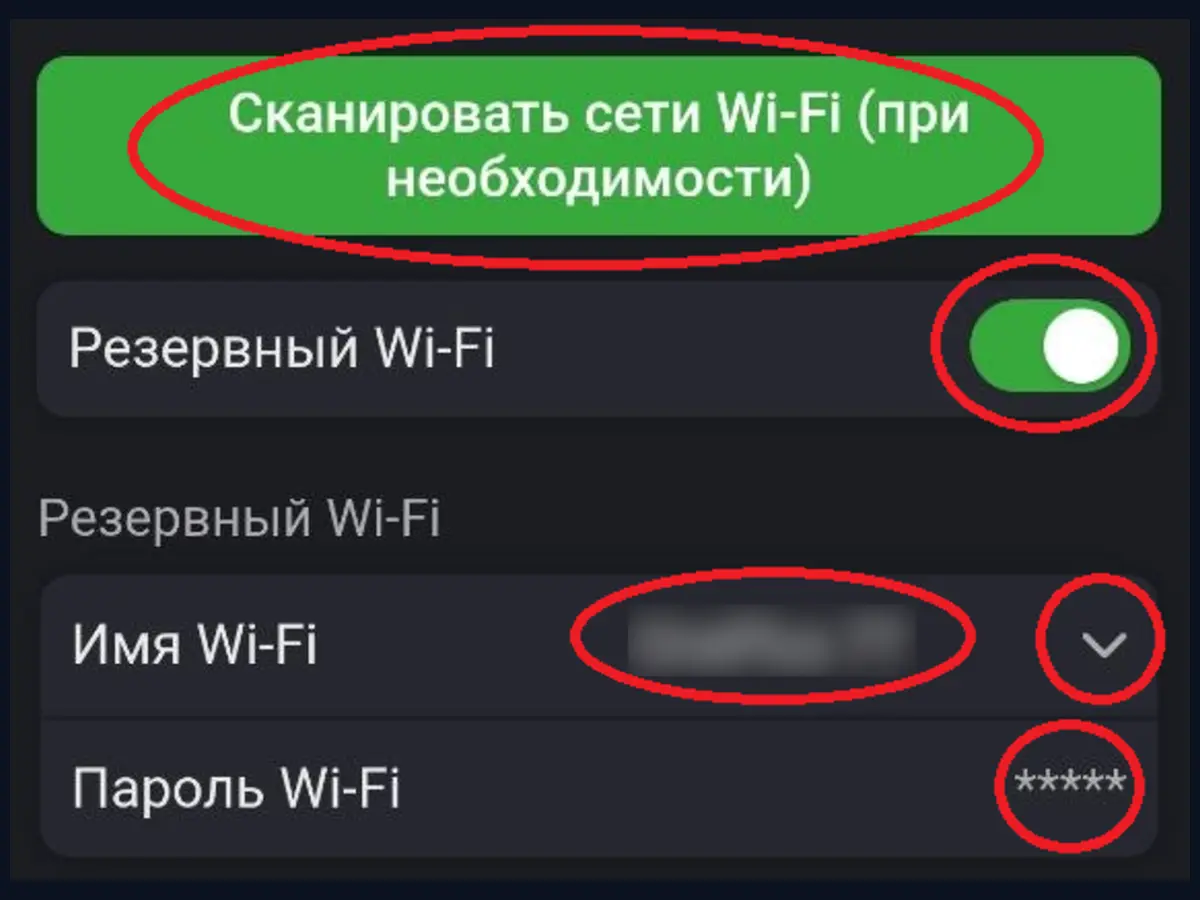
Включите переключатель «Резервный Wi-Fi».

Нажмите кнопку «Сканировать сети Wi-Fi», выберите резервную сеть из выпадающего списка либо введите её имя вручную.

Затем укажите пароль резервной сети.

Светлячок будет автоматически использовать резервную сеть, если подключение к основной сети станет недоступно.
Настройка резервной сети Wi-Fi
Скриншот 20
Файл: wifi-backup-network.webp
Вставить скриншот: включён режим «Резервный Wi-Fi», заполнены параметры резервной сети.
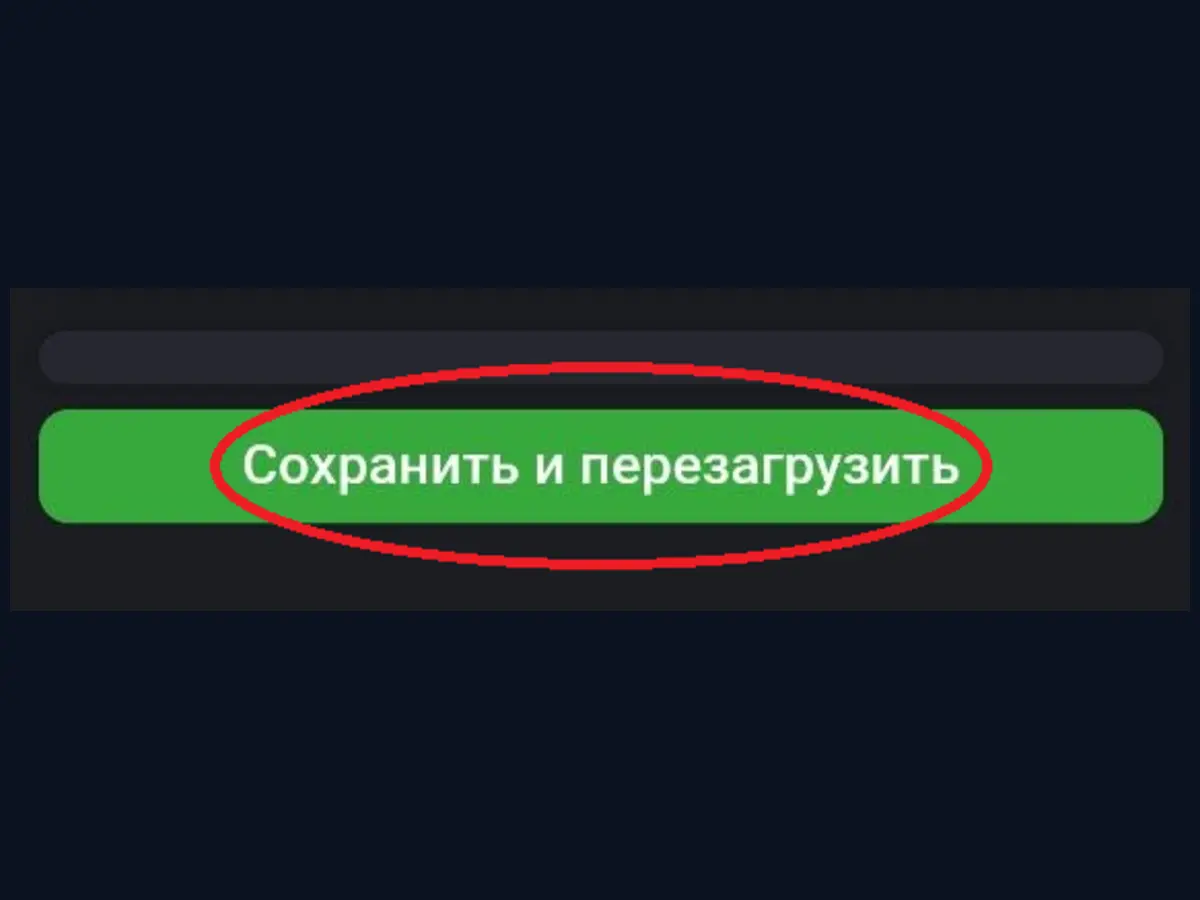
Сохранить и перезагрузить
Скриншот 21
Файл: wifi-save-reboot.webp
Вставить скриншот: кнопка «Сохранить и перезагрузить».
21

Сохраните настройки и перезагрузите устройство

Нажмите кнопку «Сохранить и перезагрузить».

Устройство сохранит новые настройки Wi-Fi и автоматически перезагрузится.

После перезагрузки Светлячок попытается подключиться к основной сети Wi-Fi.

Если основная сеть недоступна и настроена резервная сеть, устройство автоматически попробует подключиться к резервной сети.

Настройка xDrip+ для передачи данных через Firefly Cloud

21

Откройте настройки Светлячка

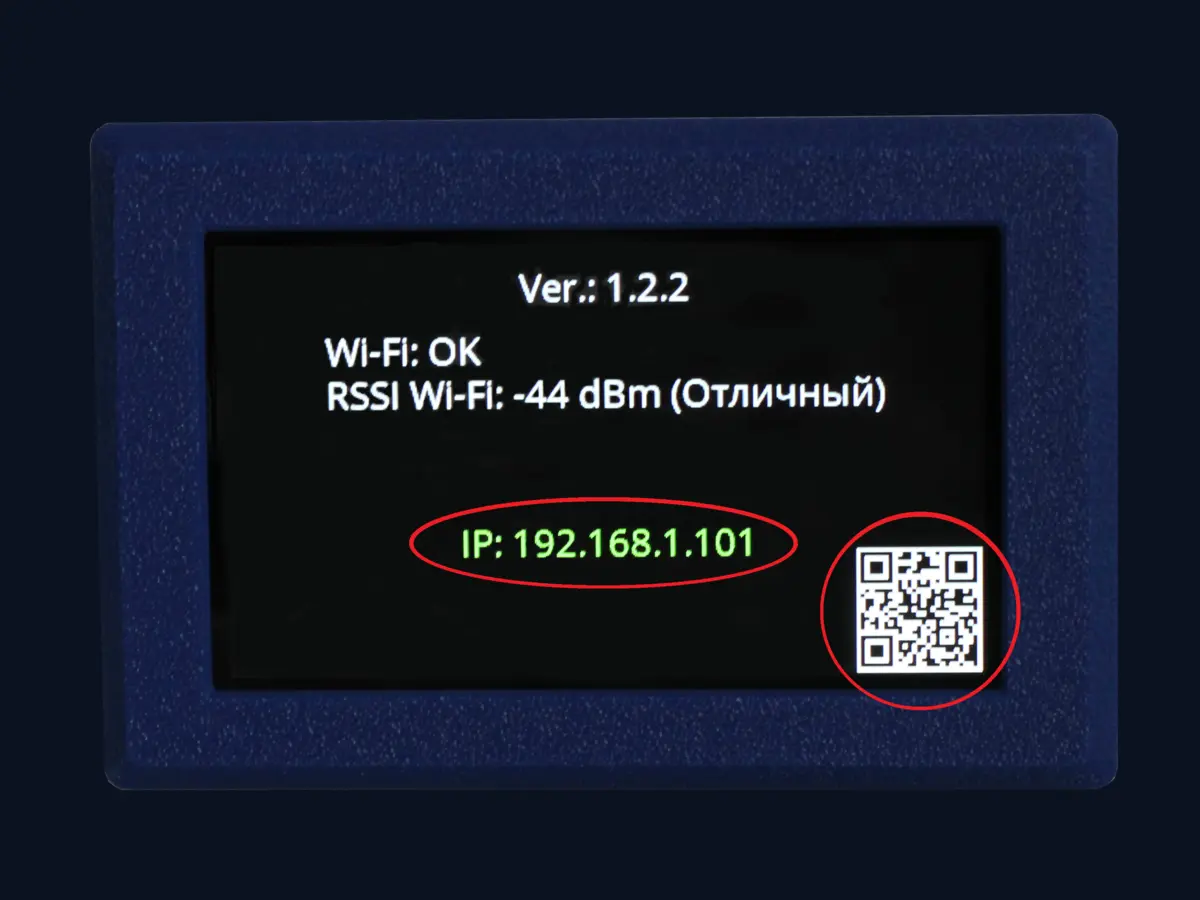
Если Светлячок уже подключён к домашнему Wi-Fi, откройте настройки устройства. Сделайте свайп сверху вниз по экрану Светлячка и отсканируйте QR-код телефоном.

Если QR-код не используется, откройте в браузере адрес настроек, который показан на экране устройства.

QR-код для входа в настройки Светлячка после перезагрузки
Скриншот 21
Файл: settings-open-qr.webp
Вставить фото: свайп сверху вниз, QR-код или IP-адрес настроек на экране Светлячка.
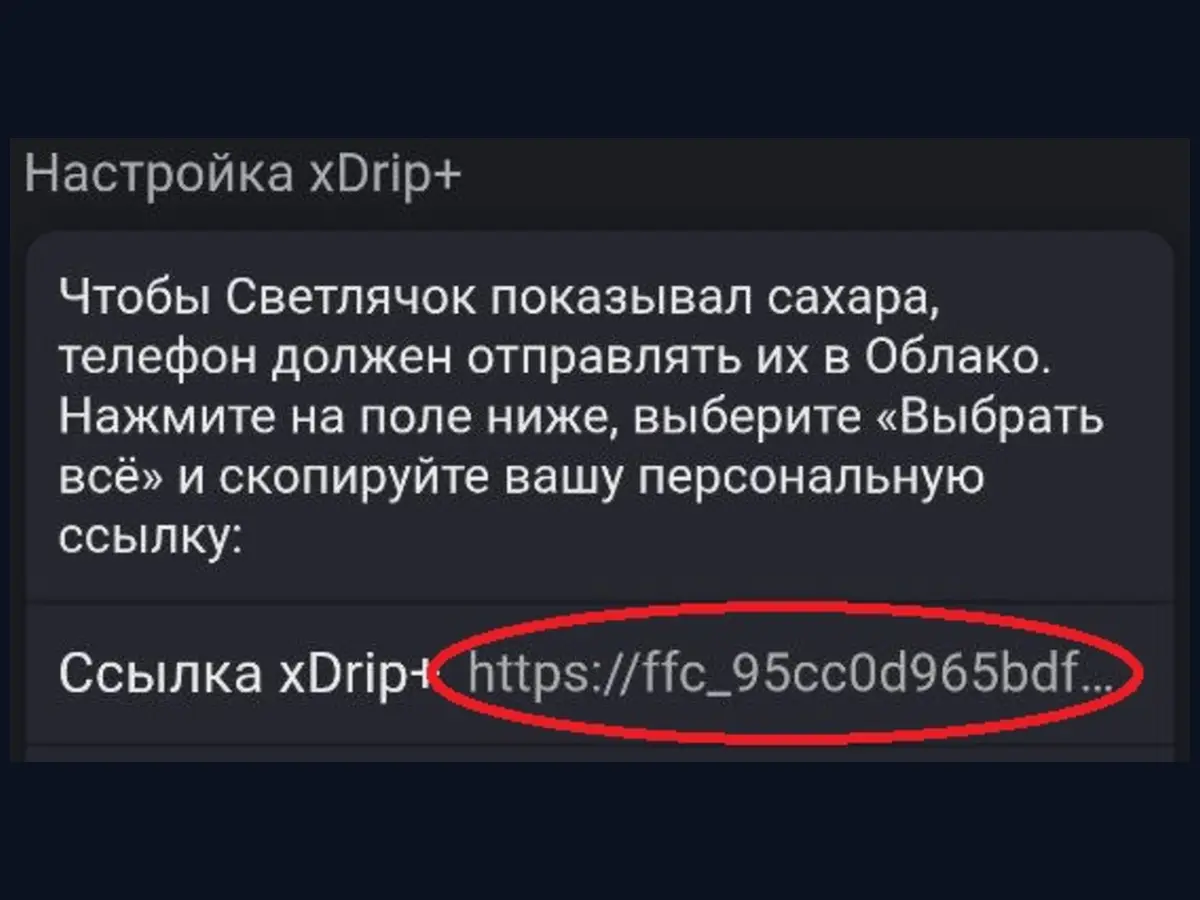
Ссылка Firefly Cloud для xDrip+
Скриншот 22
Файл: xdrip-copy-url.webp
Вставить скриншот: ссылка вида https://ffc_...@ffcloud.ru/api/v1/.
22

Скопируйте ссылку для xDrip+

В настройках Светлячка откройте раздел «Источник данных». В параметре «Передача из ...» должен быть выбран xDrip+.

Ниже откройте блок «Настройка xDrip+» и найдите поле «Ссылка xDrip+». Скопируйте эту ссылку.

Ссылка выглядит так: https://ffc_...@ffcloud.ru/api/v1/

23

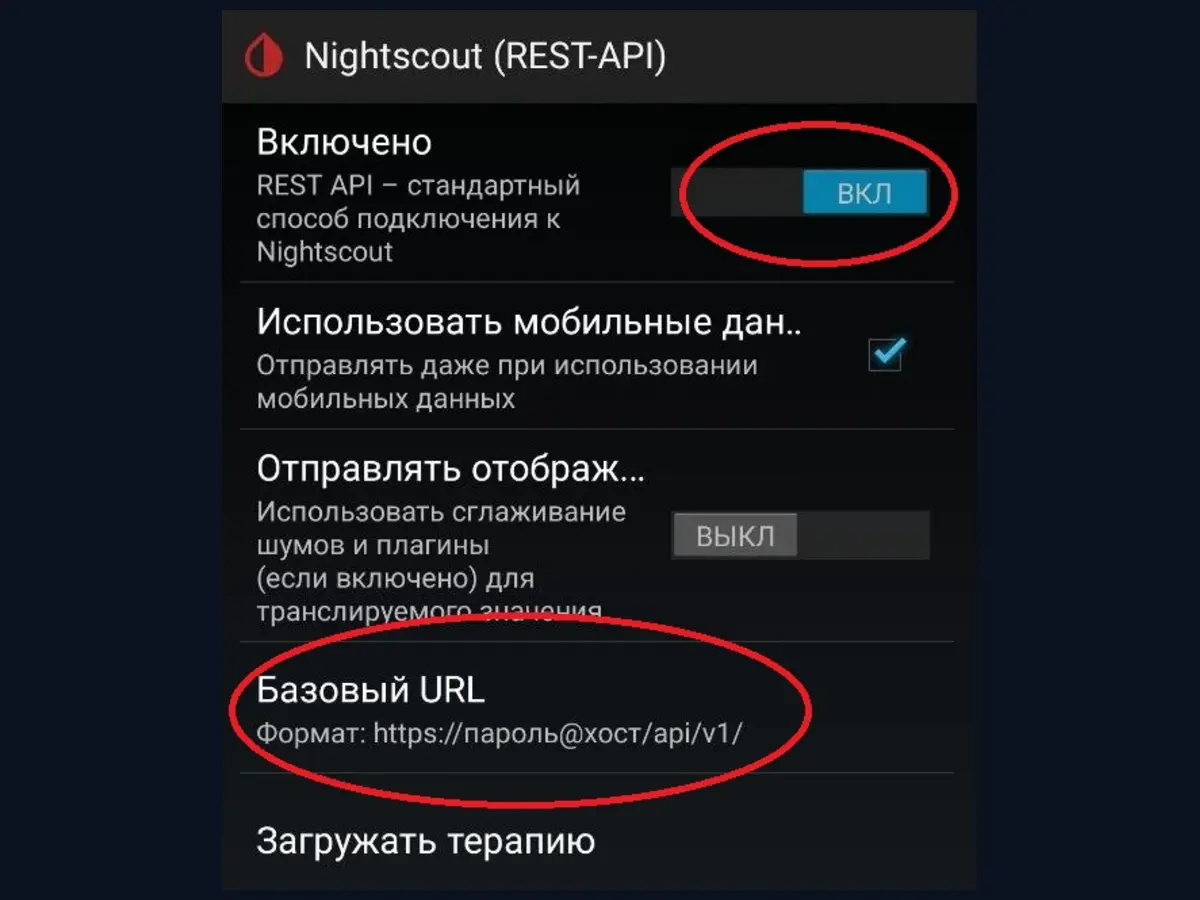
Откройте Nightscout REST API в xDrip+

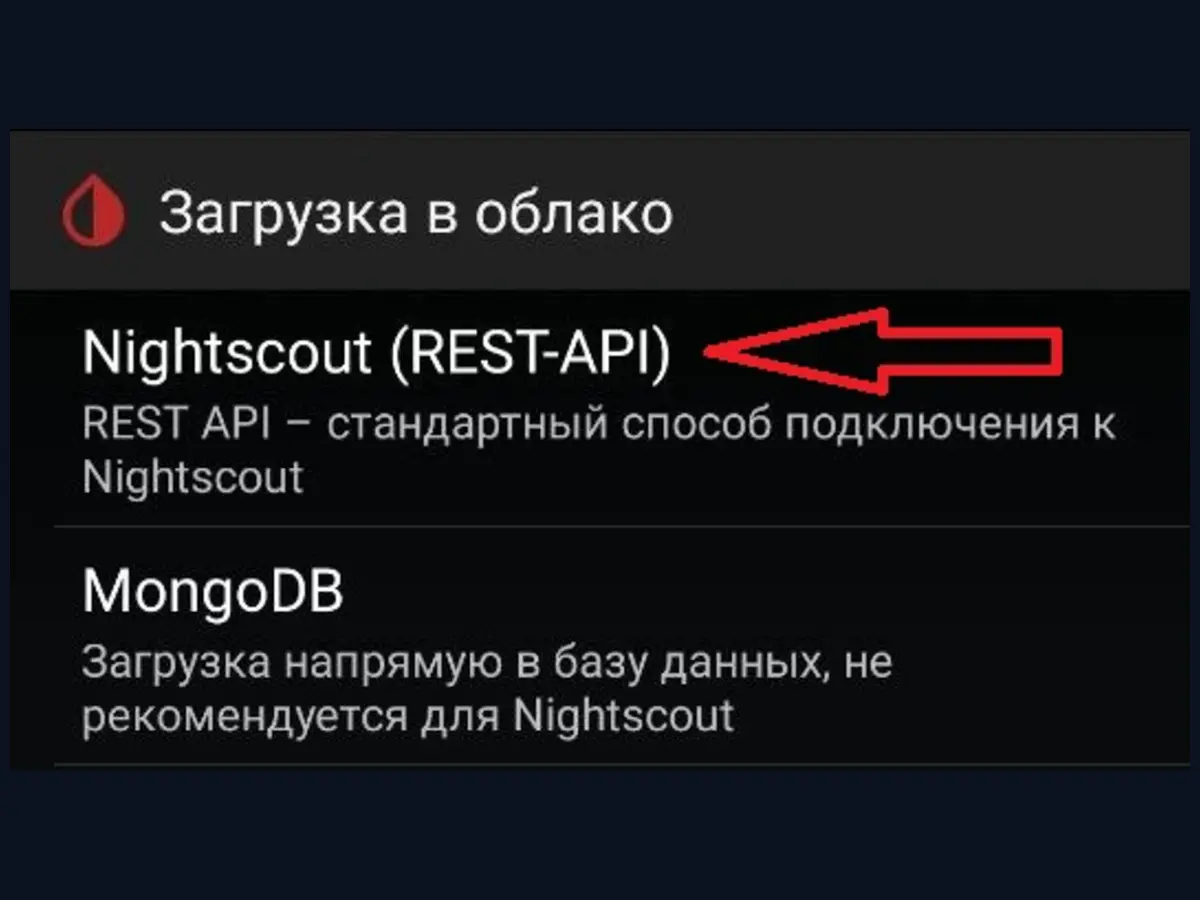
Откройте приложение xDrip+ на телефоне и перейдите: Настройки → Загрузка в облако → Nightscout REST API.

xDrip+ Настройки Загрузка в облако Nightscout REST API
Скриншот 23
Файл: xdrip-nightscout-rest-api.webp
Вставить скриншот xDrip+: Настройки → Загрузка в облако → Nightscout REST API.
xDrip+ REST API и Базовый URL
Скриншот 24
Файл: xdrip-rest-api-url.webp
Вставить скриншот xDrip+: включён ползунок REST API, ссылка вставлена в поле «Базовый URL».
24

Вставьте ссылку в xDrip+

Включите верхний ползунок «REST API». Вставьте ссылку Firefly Cloud в поле «Базовый URL». Затем сохраните настройки xDrip+.

25

Дождитесь передачи новых данных

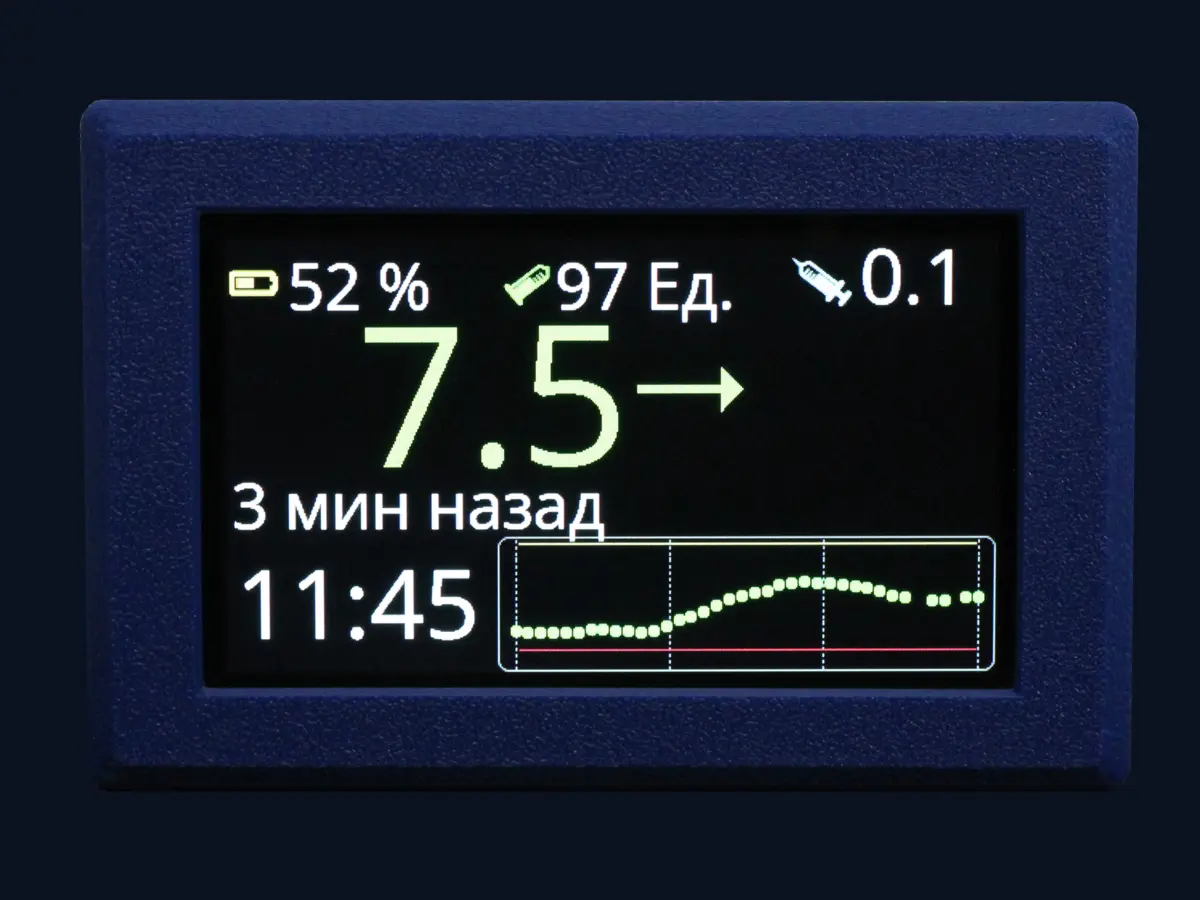
Через несколько минут после передачи новых данных из xDrip+ Светлячок должен начать получать данные из Firefly Cloud.

Данные появились на Светлячке
Фото 25
Файл: firefly-cloud-data-ok.webp
Вставить фото: на экране Светлячка появились данные сахара.
↑ К оглавлению

Настройка AndroidAPS / AAPS для передачи данных через Firefly Cloud

26

Откройте настройки Светлячка

Если Светлячок уже подключён к домашнему Wi-Fi, откройте настройки устройства. Сделайте свайп сверху вниз по экрану Светлячка и отсканируйте QR-код телефоном.

Если QR-код не используется, откройте в браузере адрес настроек, который показан на экране устройства.

QR-код для входа в настройки Светлячка после перезагрузки
Скриншот 26
Файл: settings-open-qr.webp
Вставить фото: свайп сверху вниз, QR-код или IP-адрес настроек на экране Светлячка.
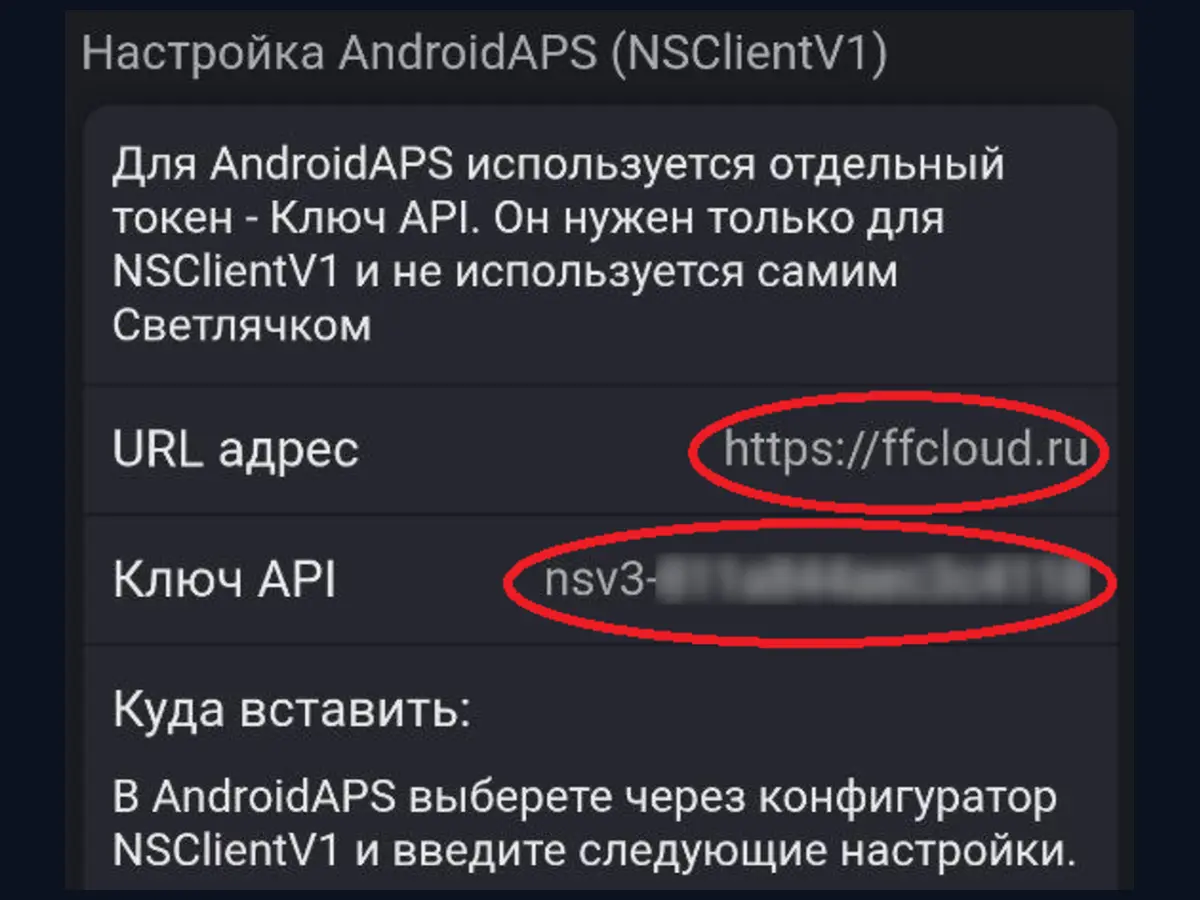
Адрес Firefly Cloud и AAPS token
Скриншот 27
Файл: aaps-copy-url-token.webp
Вставить скриншот: адрес https://ffcloud.ru и AAPS token вида nsv3-...
27

Скопируйте адрес Firefly Cloud и AAPS token

В настройках Светлячка откройте раздел «Источник данных». В параметре «Передача из ...» должен быть выбран AndroidAPS / AAPS.

Ниже откройте блок «Настройка AndroidAPS / AAPS». В нём скопируйте адрес Firefly Cloud: https://ffcloud.ru

Затем скопируйте AAPS token вида: nsv3-...

28

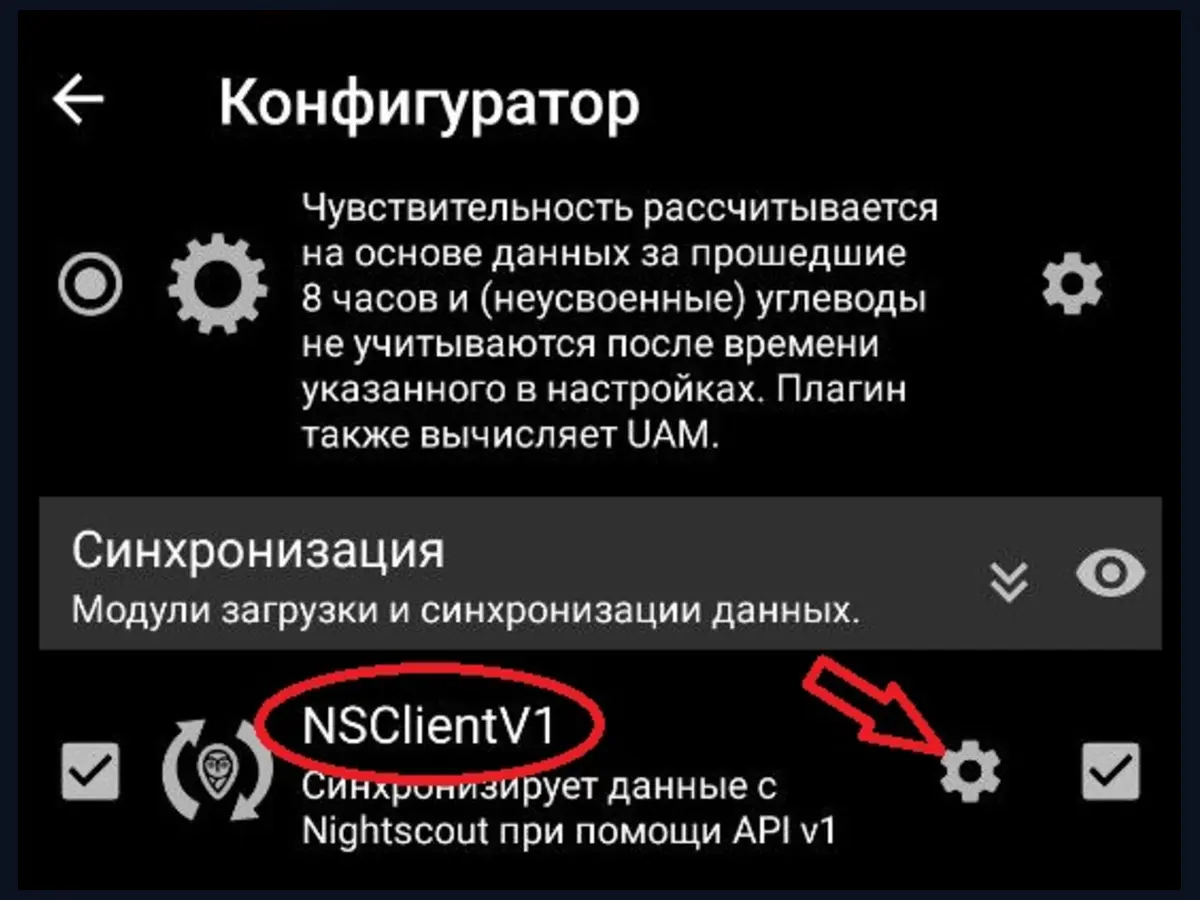
Откройте AndroidAPS / AAPS

Откройте AndroidAPS / AAPS на телефоне. Через Конфигуратор выберите NSClientV1.

AndroidAPS Конфигуратор NSClientV1
Скриншот 28
Файл: aaps-configurator-nsclientv1.webp
Вставить скриншот AndroidAPS / AAPS: Конфигуратор, выбран NSClientV1.
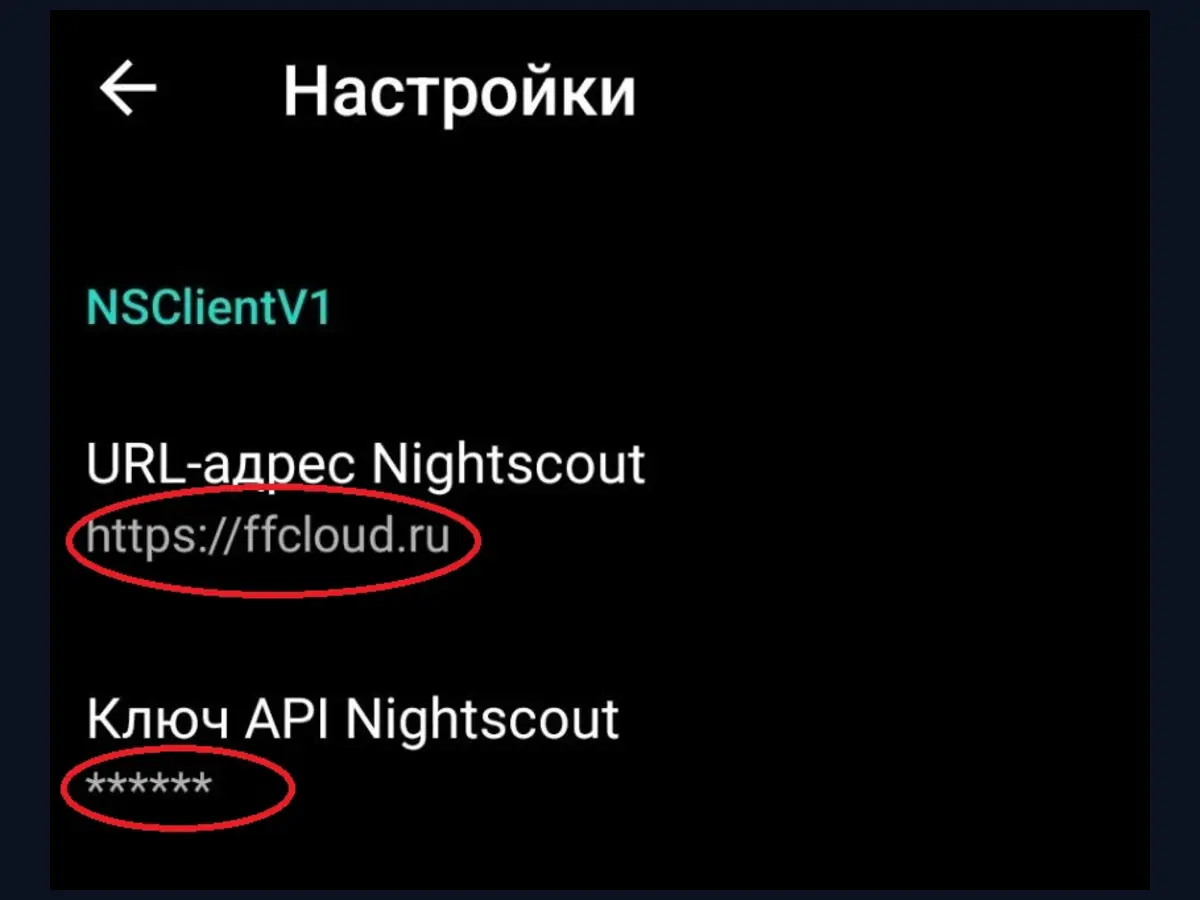
AndroidAPS NSClientV1 URL адрес и Ключ API
Скриншот 29
Файл: aaps-url-api-key.webp
Вставить скриншот AndroidAPS / AAPS: поля «URL адрес» и «Ключ API».
29

Введите URL адрес и Ключ API

В поле «URL адрес» укажите: https://ffcloud.ru

В поле «Ключ API» укажите полученный AAPS token: nsv3-...

30

Сохраните настройки и дождитесь появления данных

Сохраните настройки AndroidAPS / AAPS и дождитесь подключения к Firefly Cloud. После синхронизации Светлячок должен начать получать данные.

Данные Firefly Cloud появились на Светлячке
Скриншот 30
Файл: firefly-cloud-data-ok.webp
Вставить фото: на экране Светлячка появились данные из Firefly Cloud.
↑ К оглавлению
Готово. После передачи данных из xDrip+ или AndroidAPS / AAPS Светлячок начнёт показывать сахар, стрелку, дельту, IOB, COB, батарею и другие параметры.

Если данные не появились

Проверьте на Светлячке

  • Светлячок подключён к домашнему Wi-Fi.
  • В разделе «Источник данных» выбран нужный источник: «Найтскаут» или Firefly Cloud.
  • Номер телефона введён так же, как при заказе.
  • Доступ Firefly Cloud успешно получен.
  • На экране нет сообщения о заблокированном или истёкшем доступе.

Проверьте на телефоне

  • Для Найтскаут: проверьте поле «URL Найтскаут» и, если нужно, «Токен (опционально)».
  • Для xDrip+: включён «REST API», а ссылка Firefly Cloud вставлена в поле «Базовый URL».
  • Телефон имеет интернет.
  • Передача данных включена.
  • После изменения настроек прошло несколько минут.
  • Если используете AAPS, в NSClientV1 указан URL адрес https://ffcloud.ru и Ключ API nsv3-....
Если данные всё равно не появились — напишите нам. Укажите модель устройства, номер телефона из заказа, какой источник данных выбран и приложите фото экрана Светлячка или скриншот настроек.
↑ К оглавлению

Частые вопросы

Firefly Cloud заменяет Nightscout?

Для задач Светлячка — да. Firefly Cloud позволяет передавать данные на Светлячок без отдельной настройки собственного Nightscout-сервера.

Почему телефон пишет «Без интернета» при подключении к Svetlyachok_XXXX?

Это нормально. Во время первичной настройки Светлячок создаёт локальную Wi-Fi сеть только для входа в настройки устройства.

Какой источник данных выбрать?

Если у вас уже есть свой Nightscout — выберите «Найтскаут» и укажите URL сервера. Если вы хотите использовать Firefly Cloud с xDrip+ — выберите Firefly Cloud и «Передача из xDrip+». Если данные должны идти из AndroidAPS / AAPS — выберите Firefly Cloud и «Передача из AndroidAPS / AAPS», а в AAPS через Конфигуратор включите NSClientV1.

Нужен ли AAPS token пользователю xDrip+?

Обычно нет. Для xDrip+ используется ссылка вида https://ffc_...@ffcloud.ru/api/v1/. AAPS token nsv3-... нужен только для AndroidAPS / AAPS.

Можно ли публиковать ссылку Firefly Cloud?

Нет. Firefly token и AAPS token нельзя публиковать или пересылать посторонним.

Будет ли поддержка Juggluco / Juggluco NG?

Да, поддержка передачи данных из Juggluco и Juggluco NG находится в ближайших планах развития Firefly Cloud.

Важно: на текущем этапе Firefly Cloud доступен для пользователей Светлячка 4.3". Инструкция для Светлячка Mini будет добавлена позже.